Installare Recovery Toolbox for Excel sul computer
Eseguire Recovery Toolbox for Excel
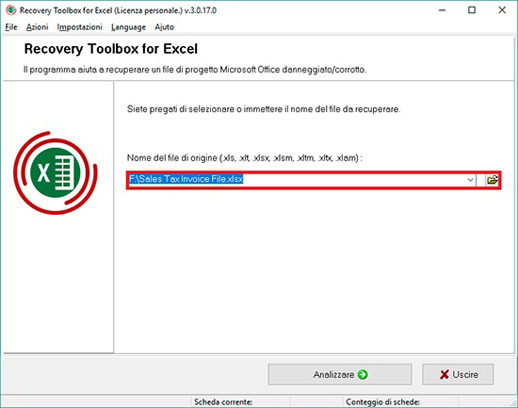
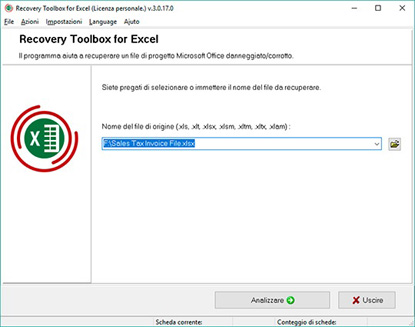
Selezionare un file MS Excel danneggiato nella prima pagina dello strumento
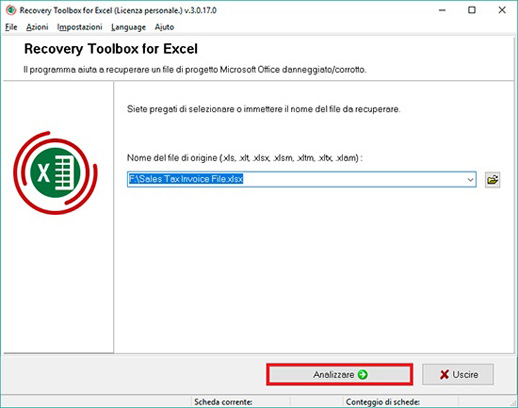
Fare clic su Analizza
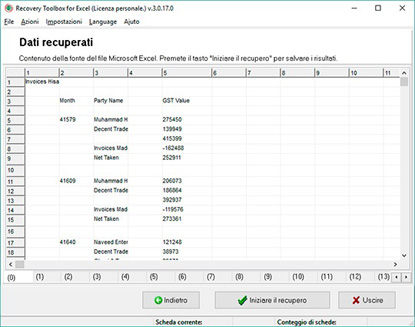
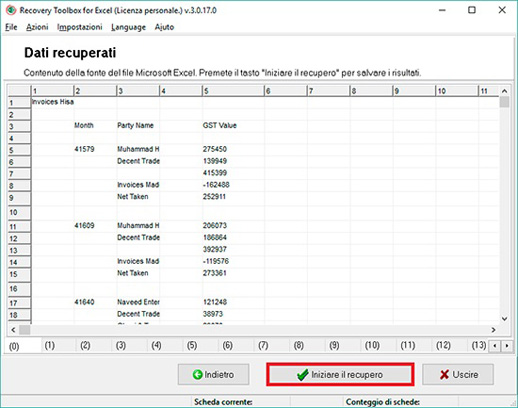
Visualizzare il contenuto dei fogli di lavoro e delle celle di un file Excel recuperato
Fare clic sul pulsante Avvia recupero e salvare il contenuto recuperato (disponibile solo nella versione completa di Recovery Toolbox for Excel) selezionando:
Esporta in Excel - se desideri esportare i dati in una nuova cartella di lavoro
Salva come file - se desideri salvare i dati all'interno di un nuovo file *.xlsx
Come riparare un file di Excel danneggiato
Recovery Toolbox for Excel è un software sviluppato per recuperare i file di Microsoft Excel corrotti.
Caratteristiche principali dello strumento di recupero di Microsoft Excel:
Recupero di tutti i tipi di file Excel: estensioni *.xls, *.xlt, *.xlsx, *.xlsm, *.xltm, *.xltx e *.xlam
Recupero dei formati delle tabelle, dei font, dei fogli di lavoro e delle singole celle
Recupero dei formati numerici (ad eccezione dei colori utilizzati in un formato numerico)
Correzione della larghezza di colonna e dell'altezza di riga del foglio
Recupero di tutti i tipi di formule, incluse le funzioni, esterne e interne, e dei riferimenti
Recupero dei valori di formattazione delle celle (font, formato numerico, stile di bordo, riempimento, orientamento del testo e allineamento)
Recupero dei colori e dei bordi delle celle
Lettura e ripristino di file .XLS di MS Office 98, 2000, 2003, XP
Apertura e ripristino di file .XLSX di MS Office 2007, 2010, 2013, 2016, 2019, 2021, 2024 (Excel per Microsoft 365)
Salvataggio diretto su Excel o su un nuovo file .XLSX (in questo caso non è richiesta una copia di Microsoft Excel sul computer)
Esportazione diretta dei dati in un nuovo documento Excel
I principali motivi di corruzione di file XLS/XLSX sono:
Infezione di Virus
Disinfezione erronea da parte dell'antivirus (falsi positivi)
Fallimenti hardware
Salto di corrente
Scollegamento non corretto di dispositivi USB
Bug di Microsoft Excel
Utilizzo erroneo di strumenti di terze parti con Excel
Tieni presente che, pur essendo uno degli strumenti più sofisticati ad oggi per il ripristino di Microsoft Excel, Recovery Toolbox for Excel non può recuperare le seguenti proprietà di un foglio di calcolo:
Impostazioni di stampa
Formattazione condizionale
Validità dei dati
Protezione di intervalli e fogli
Blocchi con caratteri asiatici
Collegamenti ipertestuali
Impostazioni di calcolo
Impostazioni di ordinamento
Oggetti inclusi, come immagini, diagrammi, appunti e altri
Celle unite
Commenti
Macro VBA
File protetti da password
Come recuperare un file xls danneggiato
Fai queste azioni se devi aprire un file in formato MS Excel, senza installare il software:
Installa il programma facendo doppio click sul file scaricato
Avvia il software usando la scorciatoia create sul desktop dopo l'installazione
Scegli il file in formato XLSX
Avvia l'elaborazione del file XLSX
Al termine, Recovery Toolbox for Excel avvierà la modalità anteprima, che ti permetterà di vedere il contenuto del file XLSX
Se devi salvare i dati, registra il programma, il pagamento base è 25$
Come vedere il contenuto di file XLSX, anche senza installare MS Excel
Oltre ai file non danneggiati, il programma permette l'apertura per anteprima di documenti corrotti, impossibili da aprire normalmente.
Il software Recovery Toolbox for Excel permette l'apertura di file XLSX di qualsiasi versione di MS Excel (2007/2010/2013/2016/2019/2021/2024 (Microsoft 365)) e visualizzare in anteprima il contenuto dei documenti XLSX, senza la possibilità di salvare i dati nella versione demo. In questo modo, Recovery Toolbox for Excel può funzionare sia con file XLSX corrotti, che funzionanti.
La presenza di Microsoft Excel non è necessaria. L'anteprima dei file XLSX è eseguita direttamente da Recovery Toolbox for Excel. Ovviamente, c'è un limite alle visualizzazioni, per esempio, non esegue I macro. La versione registrata rimuove tutte le limitazioni e permette di salvare i dati recuperate in un nuovo file XLSX.
Ecco delle brevi istruzioni su come aprire un file XLSX:
Clicca sul pulsante Next per aprire il file XLSX in anteprima
Al passaggio successivo, Recovery Toolbox for Excel suggerisce di vedere in anteprima il contenuto del documento XLSX selezionato
XLSX File Viewer Gratuito
Recovery Toolbox for Excel è molto comodo da usare per visualizzare i contenuti di un file XLSX/XLS Excel, corrotti o standard. Lo strumento può lavorare come un lettore di file XLSX anche se non ahi Excel o Office installato. Lo strumento ti permette di aprire e vedere qualsiasi file XLSX per un numero illimitato di volte.
C'è un'anteprima complete del foglio di lavoro Excel in Recovery Toolbox for Excel, ed è simile a come è implementato in Microsoft Office. Lo strumento apre file XLSX per la lettura, anche se sono danneggiati. Inoltre, è gratis per un numero illimitato di volte.
Come aprire un fole XLSX corrotto gratuitamente
Recovery Toolbox for Excel ti permette di aprire un file Excel danneggiato gratis, e di vedere tutti i dati del foglio di lavoro daneggiato nella pagina di anteprima.
Come recuperare un progetto Excel
Puoi usare l'ultimo backup o ripristinare l'ultima copia stabile del file, o provare a usare Recovery Toolbox for Excel per ripristinare fogli di calcolo Excel danneggiati. Con molte probabilità, Recovery Toolbox for Excel può riportare i dati del file .xlsx al loro stato originale, prima di essere danneggiati. Per provarlo, è necessario:
Scaricare, installare e eseguire la versione DEMO di Recovery Toolbox for Excel.
Scegli un file .xlsx danneggiato.
Avvia l'analisi del file XLSX danneggiato.
Esamina il foglio di calcolo Excel recuperate nella pagina di anteprima.
Esporta i dati recuperate in un nuovo file Excel - disponibile nella versione completa.
Come sistemare un Excel File
Se devi sistemare il file Excel corrotto, allora la versione completa di Recovery Toolbox for Excel ti permetterà di farlo in pochi semplici passaggi. La sistemazione dei file Excel avviene copiando i dati corretti dal file .xlsx in un nuovo progetto Excel. Tutti i dati recuperate sono trasferiti in nuovo foglio di lavoro. I dati corretti da un file XLSX danneggiato possono essere esportati in un nuovo foglio di lavoro Exel o in un nuovo file XLSX.
Confronto tra le utility e i servizi di recupero dei file Excel: risultati dei test di recupero su dati reali
Recovery Toolbox conduce costantemente un ampio studio sulla qualità del recupero dei file XLSX e dei file XLS di Microsoft Excel danneggiati. Come base per la ricerca e il confronto è stata utilizzata una vasta gamma di file danneggiati reali, caricati da utenti reali sul servizio cloud online https://excel.recoverytoolbox.com/online/it/. Questi test comparativi vengono effettuati regolarmente per migliorare la qualità del recupero dei dati. Questo aiuta a migliorare la qualità del recupero dei file Excel danneggiati.
Il test è stato eseguito su 1000 file XLSX e XLS dell'utente+ realmente danneggiati, utilizzando diverse utility e servizi. I file non sono stati selezionati in modo particolare, non c'è stato un campionamento aggiuntivo, né una selezione dei file di origine per il test.
Semplicemente sono stati recuperati più di 1000 file Excel di utenti realmente errati con l'aiuto delle seguenti utility e servizi concorrenti:
funzione Apri e ripara integrata e gratuita di Excel per il pacchetto Microsoft 365
DataNumen Excel Repair
Dopo il prossimo test del 2025, abbiamo raccolto in una tabella le statistiche sul successo di ogni utility e funzione con un set di prova di file Excel degli utenti e abbiamo aggiunto i nostri commenti:
Ripara i danni minori ai file, si blocca frequentemente
DataNumen Excel Repair
~21%
$199.95
Esiste una modalità batch per elaborare un gran numero di file Excel
Note:
La funzione gratuita Apri e ripara di Microsoft Excel modifica i file originali. Pertanto, assicurarsi di eseguire un backup dei file prima di ripristinarli.
Se la funzione Apri e Ripara integrata si blocca, il file Excel originariamente danneggiato viene modificato e il file viene nuovamente modificato. È molto difficile riparare un file Excel dopo che la funzione Apri e Ripara integrata si blocca.
DataNumen Excel Repair dispone di una modalità batch di recupero dei file. In questo modo è facile fare delle prove.
Una licenza SecureRecovery® for Excel costa quanto la riparazione di 1 file Excel.
Stellar Repair for Excel non è stato migliorato per molto tempo, specialmente per il recupero di file Excel di grandi dimensioni delle ultime versioni.
Requisiti:
Windows 98/Me/2000/XP/Vista/7/8/10/11 o Windows Server 2003/2008/2012 e superiori
Notas:
Recovery Toolbox for Excel è un prodotto shareware e viene distribuito sotto la licenza Prova prima di acquistare. Ciò significa che prima di acquistare il programma, l'utente deve scaricare e provare le sue funzionalità cercando di recuperare un file corrotto. La versione di prova funziona da visualizzatore dei dati recuperati. Tuttavia, non è possibile esportare le informazioni su Microsoft Excel o salvarle in un file XLSX. In questo modo l'utente è in grado di validare l'efficacia di Recovery Toolbox for Excel e, solo nel caso sia effettivamente utile allo scopo, acquistare la licenza per poter usufruire di tutte le funzionalità.
Il nostro strumento di recupero per Excel non può recuperare le password dei fogli di calcolo.
Se i dati protetti sono cifrati da password, il programma non sarà in grado di recuperarli.
Schermate:
Selezionare un foglio di lavoro danneggiato di Microsoft Excel
Con Recovery Toolbox for Excel è possibile correggere gli errori successivi:
NomeFile.xlsx (xls) include contenuto illeggibile. Recuperare il contenuto della cartella di lavoro? Se la cartella di lavoro proviene da una fonte attendibile scegliere sì.
Impossibile accedere a Filename.xlsx. Il file potrebbe essere di sola lettura, si sta tentando di accedere a una posizione di sola lettura o il server sul quale il documento è memorizzato non risponde.
Excel non può completare questa attività con le risorse disponibili.
Formato file non riconosciuto.
Contenuto illeggibile in filename.xlsx.
Formato file non valido.
Microsoft Excel ha riscontrato un problema e deve terminare.
Errore inatteso.
Impossibile leggere il file.
Impossibile accedere ad un documento di sola lettura.
Il documento NomeFile ha causato un errore grave all'ultima apertura.
Impossibile aprire il file .xls.
Il file non è di un formato riconoscibile.
Il file è corrotto e non può essere aperto.
Errore Excel Impossibile aprire il file perché ha estensione o formato non valido.
Excel non può aprire il file .xlsx perché ha estensione o formato non valido .xlsx.
Scarica il software per ripristinare i file Excel dal sito.
Passaggio 2
Avvia l'installazione del software:
Clicca in basso nel browser sul file del tool riparatore per file XLSX
Seleziona il file di installazione scaricato da Windows Explorer e premi Invio oppure cliccaci due volte.
Passaggio 3
Conferma il messaggio di avviso:
Passaggio 4
Esegui l'installazione guidata del software Microsoft Excel Workbook Repair Tool:
Passaggio 5
Lancia il programma di riparazione per file Excel:
Esegui un doppio click sull'icona comparsa sul tuo desktop:
oppure
Seleziona dal menù principale: Start | Programmi | Recovery Toolbox for Excel | Recovery Toolbox for Excel
Passaggio 6
Seleziona un file Microsoft Excel danneggiato dalla prima pagina del programma di riparazione nel software Recovery Toolbox for Excel:
Passaggio 7
Clicca sul pulsante Analizza:
Passaggio 8
Conferma l'avvio del ripristino del file XLSX corrotto:
Passaggio 9
Il programma leggerà e analizzerà il file Microsoft Excel corrotto per alcuni minuti. Dopo aver recuperato i dati da un file Excel, vedrai una griglia con le celle recuperate dal foglio Excel. Clicca sul pulsante Avvia Recupero per esportare i file recuperati direttamente in un nuovo file Microsoft Excel o in una nuova cartella di lavoro Microsoft Excel.
Recovery Toolbox for Excel (Scarica) è un software che ripara file Excel, e quindi permette di recuperare i dati contenuti in fogli di lavoro Excel danneggiati. Per riparare documenti Excel, bisogna fare quanto segue:
Selezionare un foglio di lavoro danneggiato Microsoft Excel Recovery Toolbox for Excel supporta varie versioni del formato XLS, XLSX: Excel 97, 2000, XP, 2002, 2003, 2007, 2010, 2013, 2016, 2019, 2021 e 2024. I file creati con queste applicazioni hanno le estensioni *.xls, *.xlt, *.xlsx, *.xlsm, *.xltm, *.xltx, *.xlam. Per specificare la locazione del foglio di lavoro danneggiato, usare il campo Source file name (Nome del file di origine). Ci sono tre modi per farlo:
Digitare manualmente il nome del file. Bisogna digitare anche il percorso completo al file
Selezionare il file di origine nell'elenco che appare cliccando sul pulsante . L'elenco contiene tutti i file analizzati in precedenza con l'aiuto di Recovery Toolbox for Excel
Sfogliare le cartelle per trovare il file necessario tramite Windows Explorer (fare clic sul pulsante )
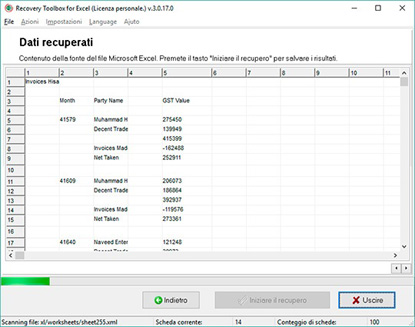
In questo passaggio, vedrete il seguente messaggio: Do you wish to start recovery? (Iniziare il processo di recupero?) Per iniziare il recupero, premere su Yes (Sì). Il programma inizia l'analisi del file danneggiato e l'estrazione dei dati recuperabili (ripara file Excel).
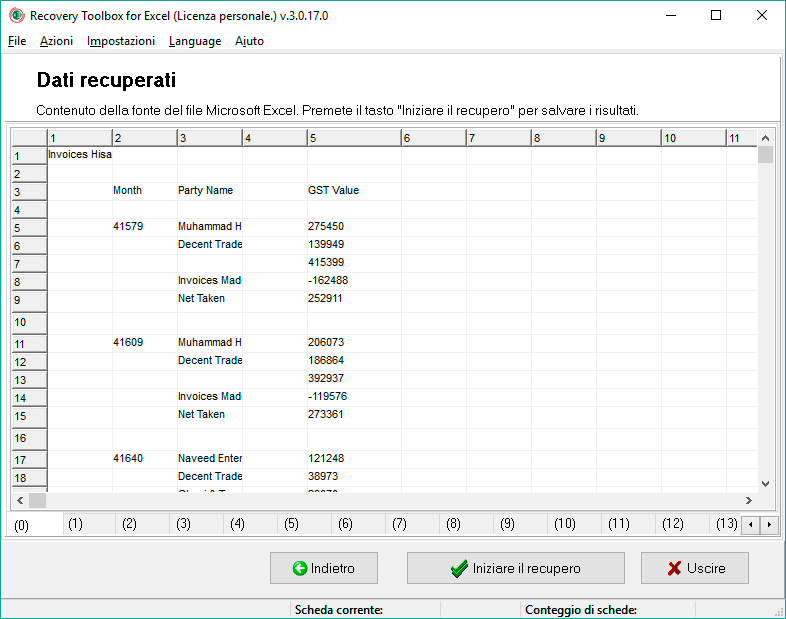
Completata l'analisi, il programma visualizzerà tutte le informazioni estratte. I dati saranno visualizzati in forma di tabella simile a un foglio di lavoro Microsoft Excel ma senza rispettare il colore e il formato dei caratteri. Ci saranno i dati estratti dal file di origine senza mantenere la formattazione. Sarà possibile usare la barra di scorrimento verticale e orizzontale per visionare file di grandi dimensioni, nonché passare da un foglio all'altro.
La possibilità di visionare i dati recuperati permette di accertarsi di aver ripristinato i dati necessari. Inoltre, consente di valutare le capacità del nostro software ripristino file Excel e di accertarsi che Recovery Toolbox for Excel ripara file Excel recuperando tutti i dati possibili.
Per esportare i dati recuperati in Microsoft Excel, premere il pulsante Export to Excel (Esporta in Excel). Sarà avviato Microsoft Excel e verrà creato un nuovo file nel quale saranno esportati i dati ripristinati. Recovery Toolbox for Excel ripara documenti Excel applicando la formattazione delle celle (dimensione celle, carattere, ecc.) del file di origine. Una volta esportati i dati, sarà possibile continuare a lavorare oppure salvarli in un altro file.
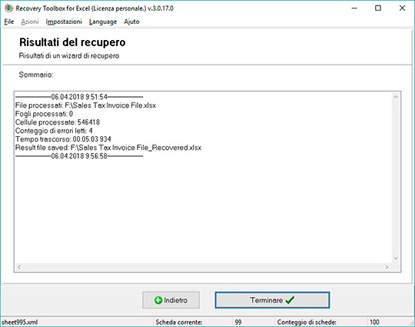
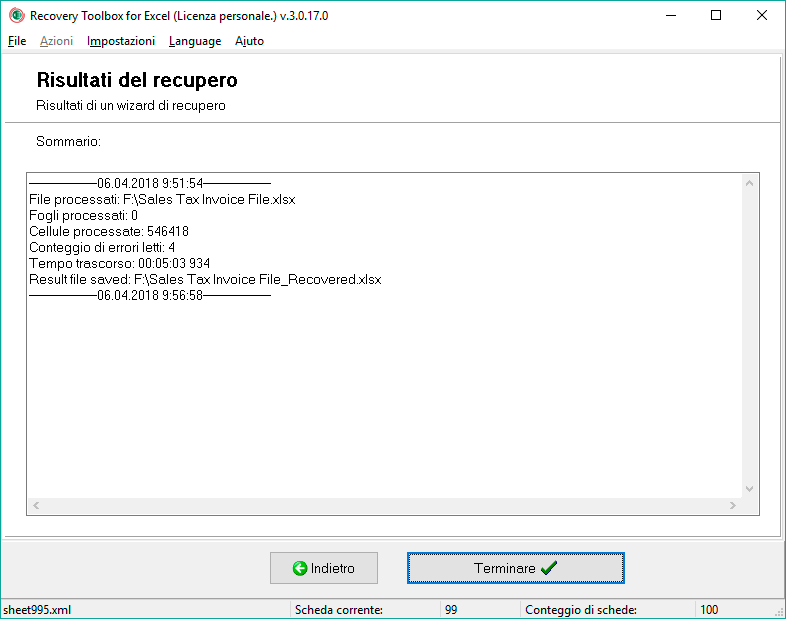
Esportazione completata, il software di ripristino dei file Excel visualizzerà un report con tutte le informazioni sul risultato del recupero.
Notes:
Solo la versione registrata di Recovery Toolbox for Excel permette di esportare i dati in Microsoft Excel. Per registrare il programma, andare alla Pagina d'ordine e acquistare la chiave di registrazione.
Per usare Recovery Toolbox for Excel, deve essere installato Microsoft Excel (versioni 98-2024).
Non modificare né salvare il nuovo foglio di lavoro Microsoft Excel finché non sarà completata l'esportazione dei dati da Recovery Toolbox for Excel.
Sarà inviata una mail con un codice di registazione e istruzioni per l'attivazione del codice dopo la conferma di pagamento.
Una mail con un codice di registrazione sarà inviata da diversi server mail per evitare che la mail finisca nella cartella SPAM. Sarà una replica della lettera di registrazione che arriverà alla casella mail dell'utente
Per attivare il codice di registrazione, devi avviare l'Applicazione su Windows attraverso un utente con i requisiti di Amministratore di sistema.
Il numero di licenze Personali, Business o Sito attivate simultaneamente non deve superare il numero di licenze acquistate.
Vendiamo il software tramite i nostri partner PayPro Global e Noventiq. Perciò, nei documenti di pagamento bisogna indicare come beneficiario una di queste compagnie, anziché Recovery Toolbox.
La chiave di registrazione acquistata è valida per tutte le versioni 3.x di Recovery Toolbox for Excel.
PayPro Global (PayPro Global, Inc., 250 The East Mall street, Etobicoke, ON Canada, M9B 0A9) è un'azienda di eCommerce in rapida espansione che realizza soluzioni personalizzate per aiutare i produttori di software a vendere i loro prodotti online in modo semplice ed efficace. PayPro Global supporta più di cento tipi di valuta, tutte le carte di credito più diffuse e offre una varietà di opzioni per il pagamento. PayPro Global fornisce un efficace supporto tecnico 24/7 e garantisce attenzione personale ai clienti che hanno specifiche esigenze.
Noventiq - negozio online di software con licenza. Inaugurato nel 2004, Noventiq offre ai clienti più di 15.000 programmi di 3.000 sviluppatori e assicura consegne rapide (sia via internet che a terra) con 20 divesi metodi di pagamento e un sistema di sconti cumulativi. Gli specialisti di Noventiq forniscono ai clienti tutta la consulenza necessaria relativa all'acquisto di software con licenza. Vendere software è la nostra passione!
Come acquisire la versione completa di Recovery Toolbox for Excel
Lo strumento dispone di una versione demo che consente di visualizzare il contenuto del file XLSX prima della riparazione. Tuttavia, in molti casi, potrebbe non essere sufficiente se avete bisogno di aprire un file XLSX danneggiato e lavorare con i dati. A tale scopo, è necessaria una licenza online che dia accesso completo a Recovery Toolbox for Excel, che potete trovare in questa pagina.
A volte i file Microsoft Excel potrebbero non aprirsi, mostrando gli errori File Microsoft Excel, formato non riconoscibile, Formato file Excel non valido e così via. Esistono diversi modi per risolvere gli errori in Excel, ma in genere si consiglia di scaricare un software di recupero dei file Excel. Recovery Toolbox for Excel è uno dei migliori strumenti di recupero dei file Excel XLSX corrotti disponibili al momento.
Con la versione a pagamento dello strumento di riparazione dei fogli di Microsoft Excel, è possibile utilizzare tutte le sue funzioni. Recovery Toolbox for Excel è in grado di riparare i documenti MS Excel indipendentemente dall'estensione del file (*.xlsm, *.xlam, *.xls, *.xltm, *.xlt, *.xlsx e *.xltx) o la vostra versione di Microsoft Excel. Dopo aver acquistato la licenza di questo software, la quantità di fogli di calcolo XLSX riparati non è limitata, quindi il ripristino dei file Excel è disponibile ogni volta che si verifica un problema.
Infine, se dopo aver recuperato i file XLSX corrotti si desidera salvare il risultato, è necessario acquistare la licenza di Recovery Toolbox for Excel. Dopo aver acquistato il software di riparazione dei file MS Excel, è possibile salvare i dati Excel ripristinati come un nuovo foglio di lavoro XLSX.
La versione gratuita di Recovery Toolbox for Excel consente di visualizzare l'anteprima dei dati recuperabili dal file Excel danneggiato, ma per recuperare i dati è necessaria la versione completa a pagamento. Ecco alcuni dei vantaggi dell'aggiornamento alla versione completa:
Salvare i file riparati: Il vantaggio più significativo è la possibilità di salvare i dati recuperati. La versione gratuita consente solo un'anteprima. Con la versione completa, è possibile esportare i dati recuperati in una nuova cartella di lavoro o salvarli come nuovo file .xlsx.
Recupero illimitato: La versione gratuita potrebbe limitare il numero di file da recuperare. Con la versione completa, è possibile recuperare tutti i file Excel corrotti di cui si ha bisogno.
Aumento della fiducia in se stessi: La possibilità di salvare i dati recuperati consente di valutare l'efficacia del processo di recupero prima di impegnarsi. Sapere che i dati vengono recuperati in modo accurato può dare tranquillità.
Nel complesso, la versione a pagamento di Recovery Toolbox for Excel fornisce una soluzione completa per il recupero dei dati dai file Excel corrotti. Permette di identificare i dati recuperabili e di salvarli in un formato utilizzabile.
La demo gratuita di Recovery Toolbox for Excel offre un assaggio delle capacità del programma, ma limita le possibilità di utilizzo dei file Excel corrotti in qualsiasi versione. L'aggiornamento alla versione completa sblocca le funzioni critiche che consentono di recuperare i dati con successo. Ecco dove permette la versione a pagamento:
I dati nelle vostre mani: La limitazione più significativa della versione gratuita è l'impossibilità di salvare i dati recuperati. È possibile solo visualizzare un'anteprima di ciò che potrebbe essere recuperabile. La versione completa garantisce la funzionalità essenziale di salvare il file Excel riparato. Ciò consente di esportare i dati recuperati in una nuova cartella di lavoro o addirittura in un nuovo file .xlsx, restituendo il controllo delle informazioni.
Potenza di recupero illimitata: La demo gratuita potrebbe limitare il numero di file da analizzare o la quantità di dati da visualizzare in anteprima. L'aggiornamento alla versione completa sblocca il vero potenziale del software. È possibile affrontare tutti i file Excel corrotti di cui si ha bisogno senza restrizioni e recuperare tutto, dai valori delle celle alle formule, dalle immagini alla formattazione.
Fiducia nel recupero: L'anteprima dei dati recuperati nella versione gratuita è utile, ma è necessario fare di più per garantire un risultato positivo. La versione completa consente di salvare i dati recuperati, permettendo di valutare la qualità e la completezza del processo di recupero prima di impegnarsi. In questo modo, potrete stare tranquilli sapendo che i vostri dati sono stati recuperati in modo accurato.
La versione completa di Recovery Toolbox for Excel va oltre la semplice identificazione dei dati potenzialmente recuperabili. Permette di agire e di salvare le informazioni salvate in un formato utilizzabile, offrendo una soluzione completa per il recupero dei dati e maggiori possibilità di recuperare i fogli di calcolo critici.
Ecco una panoramica dei vantaggi della versione a pagamento di Recovery Toolbox for Excel per Windows rispetto a un servizio online di riparazione dei file Excel per tutti i dispositivi:
Recovery Toolbox for Excel (Versione completa)
Controllo e sicurezza: Il software viene scaricato e installato sul computer Windows. In questo modo si ha un maggiore controllo sul processo di recupero e si mantengono i dati privati. I servizi online potrebbero sollevare problemi di sicurezza quando si caricano i file sui loro server.
Funzionalità offline: Recovery Toolbox funziona anche senza una connessione a Internet. Questo può essere fondamentale se il file Excel corrotto è significativo o se la connessione a Internet è instabile. I servizi online richiedono una connessione a Internet per funzionare.
Conveniente per un uso frequente: Se avete a che fare spesso con file Excel corrotti, l'acquisto una tantum di Recovery Toolbox può essere più economico nel lungo periodo rispetto ai costi per file dei servizi online.
Servizio di riparazione dei file Excel online
Convenienza: Accessibile da qualsiasi dispositivo dotato di browser web e connessione a Internet. Non è necessario scaricare o installare alcun software.
Potenzialmente più veloce per le riparazioni semplici: I servizi online possono talvolta risolvere più rapidamente i problemi di corruzione minori..
Può essere conveniente per un uso occasionale: Un servizio online potrebbe essere più conveniente rispetto all'acquisto di un software dedicato se si verificano raramente file Excel corrotti.
In sintesi:
Scegliere Recovery Toolbox se la priorità è la sicurezza dei dati, il controllo del processo di recupero, la necessità di lavorare offline, la gestione di file danneggiati complessi o la previsione di recuperare più file frequentemente.
Scegliere il servizio online per comodità, per tempi potenzialmente più rapidi per le riparazioni più semplici o se il danneggiamento dei file è occasionale, il prezzo è una preoccupazione importante.
Come è possibile disattivare la richiesta di aggiornamento dei dati da fonti esterne durante l'esportazione di dati dal programma di ripristino in Microsoft Excel?
Risposta:
Per disattivare la richiesta di aggiornamento, devi deselezionare l'opzione corrispondente prima di procedere all'esportazione dei dati in Microsoft Excel:
Esegui Microsoft Excel
Dal menu principale, seleziona Tools | Options (Strumenti | Opzioni)
Nella scheda Edit (Modifica), deseleziona l'opzione Ask to update automatic links (Richiesta di aggiornamento dei collegamenti automatici)
Nota: al completamento dell'esportazione dei dati ripristinati in Microsoft Excel, ti consigliamo di reimpostare le opzioni modificate sui valori precedenti.
Domanda:
Come vedere il contenuto di un file XLSX senza Microsoft EXCEL?
Risposta:
Il lettore gratuito XLSX è una funzione di Recovery Toolbox for Excel. Seleziona qualsiasi file .xlsx nella prima pagina dello strumento e guard ail contenuto del file .xlsx nella seconda pagina dello strumento anche se Microsoft Excel non è installato sul computer.
Domanda:
Posso aprire un file XLSX senza Microsoft EXCEL?
Risposta:
Puoi selezionare qualsiasi file .xlsx nella prima pagina di Recovery Toolbox for Excel. Lo strumento aprirà il file XLSX e mostrerà il contenuto del file nella seconda pagina, senza usare Microsoft Excel.
Domanda:
Qual è l'algoritmo alla base dell'analisi dei file Excel danneggiati?
Risposta:
Per estrarre i dati dai file Excel danneggiati vengono utilizzati diversi algoritmi, ognuno dei quali cerca di estrarre il massimo dal file.
Il primo algoritmo per il recupero di file Excel con estensioni *.xlsx, *.xltx (Excel 2007 e versioni successive) recupera i file XML incorporati dall'archivio ZIP.
Il secondo algoritmo recupera i file XML.
Il terzo algoritmo raccoglie i dati dispersi in un unico foglio o libro Excel.
Gli algoritmi aggiuntivi funzionano con le vecchie versioni dei file Excel con estensioni xls, xlt, xlsm, xltm, xlam.
Tutti questi algoritmi utilizzano l'intelligenza artificiale ancora prima che diventasse popolare.
Domanda:
Esiste una versione CLI per automatizzare il trattamento dei file?
Risposta:
No.
Domanda:
Come vengono ripristinati i macro e i moduli VBA: esiste un supporto?
Risposta:
Il programma non ripristina i macro e i moduli VBA poiché sono un punto critico nella diffusione dei virus.
Domanda:
Come vengono salvati i formati delle celle: riempimento, bordi, stili?
Risposta:
Tutte le informazioni sul formato delle celle (riempimento, bordi, stili e altro) vengono trasferite dal file danneggiato a quello nuovo, se tali informazioni sono state trovate nel file non corretto.
Domanda:
Cosa succede con i fogli e i libri protetti?
Risposta:
Recovery Toolbox for Excel non funziona con fogli, libri e file protetti.
Domanda:
Come viene risolto il problema delle celle unite?
Risposta:
Recovery Toolbox for Excel trasferisce le celle unite nel nuovo file recuperato così come erano nel file danneggiato.
Domanda:
È possibile recuperare la cronologia del file (timestamp, autore)?
Risposta:
La cronologia del file non viene recuperata.
Domanda:
In che modo il servizio online gestisce meglio i file di grandi dimensioni?
Risposta:
Recovery Toolbox for Excel e il servizio online funzionano entrambi bene con i file di grandi dimensioni. Se l'utente dispone di un computer con una frequenza di clock del processore elevata, può recuperare un file di grandi dimensioni più rapidamente.
Domanda:
Esiste un limite di dimensione del file per il servizio online di recupero dei file Excel?
Risposta:
Non esistono limiti di dimensione dei file. È possibile caricare per il recupero un file Excel di qualsiasi dimensione.
Domanda:
Come viene garantita la riservatezza attraverso il canale Internet?
Risposta:
Tutte le connessioni al server utilizzano un protocollo di scambio dati protetto che garantisce la riservatezza dello scambio di informazioni tra il server e il cliente.
Domanda:
Viene utilizzato SSL/TLS, quale tipo di crittografia?
Risposta:
Sì.
Domanda:
I file vengono conservati dopo il recupero e per quanto tempo il servizio online conserva le copie?
Risposta:
Tutti i file, compresi il file originale, il file ripristinato, gli screenshot dei dati ripristinati, il file demo e i file di log del ripristino, vengono eliminati dopo 30 giorni dal caricamento sul server del file originale danneggiato.
Domanda:
Esiste un'API per l'integrazione con il software aziendale?
Risposta:
No.
Domanda:
Cosa succede ai collegamenti esterni e ai collegamenti ad altri file?
Risposta:
I collegamenti esterni e i collegamenti vengono conservati nelle celle, ma non viene effettuata alcuna verifica dei dati.
Domanda:
I commenti e le note vengono ripristinati?
Risposta:
Purtroppo i commenti e le note non vengono ripristinati.
Domanda:
Come reagisce l'utilità ai plugin Excel non standard?
Risposta:
I plugin non vengono ripristinati.
Domanda:
Esiste un log con un rapporto dettagliato sul ripristino?
Risposta:
La registrazione è disponibile nell'ultima pagina del programma e nel file err.log sul disco.
Domanda:
Quali dati vengono esportati: solo i valori o anche le formule?
Risposta:
Recovery Toolbox for Excel esporta le formule in un nuovo file, mentre il servizio online registra solo i valori nelle celle.
Domanda:
La larghezza/altezza delle colonne e delle righe viene ripristinata?
Risposta:
Sì, la formattazione delle colonne e delle righe viene ripristinata nella misura massima possibile.
Domanda:
È possibile selezionare il formato del file salvato (xls, xlsx)?
Risposta:
Recovery Toolbox for Excel può salvare i dati in formato xlsx. Inoltre, Recovery Toolbox for Excel può esportare i dati direttamente in Microsoft Excel. Successivamente, in Microsoft Excel è possibile selezionare il salvataggio in formato xls.
Il servizio online salva tutti i dati in formato xlsx.
Domanda:
Cosa manca alla versione demo, oltre al divieto di salvataggio?
Risposta:
Tutte le altre funzioni di Recovery Toolbox for Excel sono disponibili nella versione DEMO del programma.
Domanda:
Quali formati di file sono supportati? È presente OpenXML Strict?
Risposta:
Recovery Toolbox for Excel e il servizio online salvano i file recuperati nella versione OpenXML Strict con estensione xlsx.
Domanda:
Esiste una versione compatibile con macOS o Linux?
Risposta:
Il servizio online è adatto per utenti macOS, Linux, Android e iOS.
Domanda:
Come interagisce l'utilità con gli antivirus: viene avviata in 'sandbox'?
Risposta:
Recovery Toolbox for Excel dispone di un certificato EV di firma del codice, pertanto gli antivirus, i firewall e i programmi antimalware consentono al programma di avviarsi senza restrizioni.
Domanda:
Esistono timeout integrati o meccanismi di watchdog?
Risposta:
No, non esistono restrizioni di questo tipo.
Domanda:
Qual è la velocità media di recupero per un file da 1 GB?
Risposta:
In media, un computer con una frequenza di clock di circa 2,6 GHz richiede circa 24 ore per recuperare un file Excel di grandi dimensioni in formato xlsx di circa 30 MB.
Domanda:
È possibile esportare i dati direttamente in un database MS Access o SQL?
Risposta:
Non è disponibile questa funzione di esportazione.
Domanda:
È supportata la modalità comando per il recupero senza GUI?
Risposta:
No.
Domanda:
Come si può confrontare la qualità del recupero tra la versione desktop e quella online?
Risposta:
Non c'è alcuna differenza tra queste versioni, poiché l'algoritmo di recupero integrato è lo stesso in entrambe.
Victor G. Bobrov, ingegnere capo per il recupero dati / Senior Software Engineer.
MCSD, MCDBA
Esperto in strutture dati, archiviazione dei dati, conservazione delle informazioni e recupero dei dati da cartelle di lavoro, fogli di lavoro e file XLS/XLSX di Microsoft Excel danneggiati, con oltre 20 anni di esperienza e competenza.
Recensioni e valutazioni dei clienti:
amar 07-19-2026
Carino
AbidAli 05-17-2026
Bene
baby 01-20-2026
va bene
ASHU 12-17-2025
Questo è oro... ho adorato il servizio
ankit 10-13-2025
è meglio usare un'ottima app
Tarzan 08-17-2025
Il ripristino non è stato completo, ma è stato utile. Inviare messaggi robot senza risposta non lo è.
Gustavo 07-12-2025
Ottima applicazione!!!
Lance 05-17-2025
Ciao,
Sono felice di raccontarti ciò che so, anche se non sono sicuro che ti sarà di grande aiuto.
Ti manderei il file corrotto... ma contiene informazioni riservate su di esso... quindi non è un'opzione.
Innanzitutto, sto utilizzando l'ultima versione di OpenOffice 4 Spreadsheet su utilizzando Windows 11.
Di solito salvo sempre nel formato di file OpenOffice, ma avevo salvato questo file in formato Excel 97 poiché avevo intenzione di sperimentare l'esecuzione del file su un iPad e avevo bisogno di un formato che potessi usare su entrambe le macchine e Il foglio di calcolo di base per iPad non supporta i formati OpenOffice. Inoltre, Non sto utilizzando alcun prodotto Microsoft, quindi non è un'opzione. Sono stato utilizzo OpenOffice da almeno 25 anni e non ho bisogno di prodotti MS.
Comunque... era proprio quello che pensavo.
Per qualche motivo sconosciuto, OpenOffice si è bloccato regolarmente sul mio computer gli ultimi mesi che mi hanno portato ad aggiornare all'ultima versione, ma Questo non ha risolto il problema. Non ho idea di quale sia il problema, ma se si blocca spesso durante il salvataggio, quindi ora devo salvare dopo ogni paio di modifiche a assicurati di non perdere molto.
Il file è sempre stato "recuperato" dopo averlo eseguito di nuovo, e io ho appena reinserire gli ultimi dati e continuare fino al successivo crash.
Tieni presente che è solo il foglio di calcolo più semplice che puoi creare. Solo la matematica è più, meno, moltiplicazione e divisione.
Niente VBA, niente macro, niente. Solo un foglio di calcolo basilare.
-----------------------
Quindi, quando si è bloccato e il file non poteva essere recuperato, questa è la prima è la prima volta che il programma non è riuscito a "recuperare" il file in più 30 anni di lavoro con i fogli di calcolo. Forse sono stato solo fortunato. O A proposito, sapevo che esisteva un software per recuperare tali file, quindi ho cercato e provato diverse versioni demo compresa la tua e ho deciso di prendere la tua perché era la il più conveniente per me.
-------------------------- Sono solo contento di essere riuscito a recuperare il file perché è un file semplice, ma ancora diverse ore di lavoro per ricrearlo.
Grazie e continuate così.
Vorrei anche ringraziarti per aver reso qualcosa accessibile, dato che sono un persona anziana con un reddito minimo per vivere... e le altre opzioni Non potevo permettermelo... e se non fosse stato per voi ragazzi, avrei Ho appena passato qualche ora a ricreare il foglio di calcolo. Quindi un sincero ringraziamento. per aver creato qualcosa che fosse accessibile praticamente a tutti, anche a me.
Saluti, Lancia
listam 05-09-2025
Ho trovato Recovery Toolbox quando ho cercato online una soluzione per recuperare un file Excel. Ho provato diverse soluzioni e finalmente ne ho trovata una funzionante in questo toolbox che ha risolto il nostro problema. Sono molto soddisfatto :-)
Ferran 03-26-2025
Eccellente! Con altre app non ci sono riuscito, con questa invece ha funzionato la prima volta!
Chuck 03-12-2025
All'inizio ero scettico, ma ero disperato e volevo riavere indietro il mio file. Ho fatto il grande passo e il recupero ha recuperato il mio file risparmiandomi molte ore di ricostruzione. Grazie!
SD 03-10-2025
È STATO DI GRAN LIVELLO
atharv 02-14-2025
troppo lento ma utile
Yazmin Mendez 10-24-2024
Il file che dovevo recuperare tramite ripristino, il ripristino del mio file ha avuto esito positivo.
aNKDBXJKla 10-06-2024
Carino
r 09-22-2024
Bene
andrey sh. 08-12-2024
buono
PD 07-22-2024
Ho sperimentato una crisi personale qualche giorno fa. Ho lavorato da casa in un progetto molto impegnativo con dati finanziari dettagliati. Ha funzionato per 4 ore e sebbene avessi salvato il file Excel, era danneggiato e non potevo aprirlo. Dovevo consegnarlo il giorno dopo. Dopo un'attenta ricerca ho esaminato la tua pagina web. Ero molto riluttante per paura che la mia carta bancaria venisse truffata. Ho pagato e poi: sono stato informato del pagamento, poi ho ricevuto la fattura, e infine ho ricevuto un link con il mio file corretto !!!!! Mille grazie per il vostro servizio!!!!! Puoi fidarti di questa azienda. Un altro fattore importante sulla loro sincerità è che ti viene offerta una versione demo del tuo file corretto, senza i tuoi dati. Solo con questo marchio mi sono convinto che non fossero bugiardi. Ancora grazie per la vostra professionalità!!
mansirun 05-28-2024
Molto bello
Ирина 03-14-2024
Circa metà del file è stata recuperata. Anche questo è un bene, naturalmente, ma contavo su un recupero completo.
Egle 03-12-2024
wyyyyyy WOOOOOW GRAZIE :D
s 03-12-2024
bello
Janek 03-09-2024
Recuperato PERFETTAMENTE !!! Grazie mille !!! TANTISSIMO !!!
Teena 03-09-2024
Eccellente
Daniele 03-07-2024
Scenario: grosso file di Excel non salvato altrove e costato ore di lavoro. Il file si danneggia per motivi ignoti. Dopo aver tentato qualche sistema manuale senza esito, ho provato RecoveryToolbox e visto che i dati sembravano essere stati letti correttamente, dopo 10 minuti l'ho acquistato. Ottimo software che nel mio caso ha funzionato molto bene.
VIJAY YADAV 03-05-2024
ottimo strumento. Funziona in modo eccellente.
benjamin.hawlik 02-25-2023
Il servizio invia un file Excel ripristinato nella nuova versione con estensione XLSX. Il mio telefono Android non riusciva a leggerlo. Ho dovuto chiedere all'assistenza tecnica di inviarmi il file nella vecchia versione. Su un computer Windows non ci sono problemi.
Ludo De Groote 02-23-2023
Qualche giorno fa ho visto un piccolo "segno di salvataggio" tremolante intorno al mouse mentre lavoravo nel mio foglio excel, solo quello. Poi un giorno è diventato completamente vuoto, senza pagine, senza intestazioni, solo menu inaccessibili che è
Ma il servizio mi aiuta in pochi clic.
Roy Balcombe 01-25-2023
Ha fatto tutto ciò che diceva di poter fare e ha reso tutto molto semplice. Software eccellente
Tu Formación Para el Empleo 11-30-2022
alcune persone hanno eliminato questi file Excel. Dopo questo provo a recuperarlo. Ma commetto un errore, in un attimo sovrascrivo il file. E ora i file di ripristino sono danneggiati
Boulzy 09-30-2022
Due notti quasi insonni e tanti pezzi di chiodi sono volati nel frattempo, prima che scoprissi questo sito. Pochi euro per recuperare ore e ore di “lavoro” e dati utilissimi, da pagare davvero poco. Potremmo non essere (o non più) essere professionisti, ma non siamo meno utenti di software, questi processi sono extra per recuperare i file che tutti i tutorial di Windows hanno dato persi. Grazie mólto !
Attilio Muscio 05-18-2022
Su 5 Mega di File Excel (.XLS), me ne ha recuperati 2,5 Mega . Ciao ciao
JArcila 05-10-2022
Il file (una cartella di lavoro) è stato improvvisamente danneggiato e non si è aperto nonostante abbia seguito le istruzioni di MS Office per riparare i file excel danneggiati, ecco perché ho finito con la tua applicazione.
Il file ha formule, formazione condizionale e diverse schede. Non sono incluse macro.
abhishek kumar 09-03-2021
Buona
bv khatri 05-10-2021
è lieto di sapere che il tuo impegno è apprezzato
Breanna Hartman 04-04-2021
Il recupero delle tabelle di Excel è andato a buon fine, è un peccato che alcune celle con la formula abbiano solo valori.
Janiyah Chan 03-15-2021
Sono stato molto fortunato, anche le formule all'interno di alcune celle si sono riprese. Grazie per il file.
Isopiestic 02-15-2021
Ho provato a riparare il file Excel con le macro, ma invece di xlsm ho ottenuto il file xlsx senza dati nello script VBA.
Wonkytpop 01-20-2021
Il programma è stato in grado di estrarre dati da un file Excel danneggiato, anche celle con formule!
Hayes Apollo 12-22-2020
Quasi tutti i file che sono riuscito a recuperare da una scheda flash uccisa non erano validi. E qui devo dire onestamente, il tuo programma è stato molto utile. È stata in grado di riparare più della metà dei file .xlsx danneggiati. Questi erano audit finanziari trimestrali, questi sono documenti molto significativi e di grandi dimensioni. Grazie mille.
Bonkers 12-07-2020
Ho fatto un ottimo lavoro: ho restituito il documento Excel alla precedente versione funzionante, ma c'è una cosa, ma. Se vuoi recuperare le macro VBA, sfortunatamente, questo programma non funzionerà per te. Le mie macro non si sono riprese, ma la tabella è stata completamente ripristinata
TinkiewYoyo 08-04-2020
Ragazzi, sono pronto a pagare per il recupero della password nel file .xlsm, per favore aiutatemi a risolvere questo problema!
PropolTund 07-20-2020
Microsoft Excel visualizza l'errore "impossibile leggere il file del documento, questo file non è stato salvato" dopo che un virus ha infettato il computer. Rimosso il virus, il problema rimane. I file .xlsx non sono più disponibili. Ho comprato il programma sperando di riparare i miei file, ma sono stato in grado di recuperare solo 11 file su 14. È risultato che 3 file erano protetti con password che il programma non poteva recuperare
Elflock 06-22-2020
"Formato file xls non valido", ho ricevuto questo messaggio di errore oggi quando ho provato ad aprire un documento Excel. Dopo aver ripristinato il file, la formattazione viene persa: tutte le mie celle di unione sono state separate come celle separate, che ammontavano al 50% del mio documento
MaxrocSnooty 06-08-2020
Utilizzando lo strumento di recupero online, ho ripristinato il documento .XLSX. Ma i collegamenti ipertestuali in alcune celle e le macro utente non sono stati ripristinati dalla tabella danneggiata.
bledny55 06-28-2019
Il meglio che ho usato prima. Le tabelle sono state riparate in 1,2,3. Raccomando a tutti
sity 03-15-2019
Questo è un buon software
ali 12-13-2018
Molto buona!!!
Mirghani 12-11-2018
beautiful
bethay 10-02-2018
Bene!
Utilizziamo i cookie. Cliccando su Accetta tutto, acconsenti all'uso dei cookie da parte nostra.
Informativa sui cookie










 . L'elenco contiene tutti i file analizzati in precedenza con l'aiuto di Recovery Toolbox for Excel
 )
)