


5 星(满分 5 星)
运行得很好
Recovery Toolbox for Excel
Recovery Toolbox for Excel 帮助修复被破坏的 XLSX Microsoft Excel 文件
在 Windows PC 上恢复损坏的 Microsoft Excel 工作簿的说明:
- 从以下网址下载 Recovery Toolbox for Excel:https://excel.recoverytoolbox.com/download/RecoveryToolboxForExcelInstall.exe
- 在计算机上安装 Recovery Toolbox for Excel
- 运行 Recovery Toolbox for Excel
- 在工具的第一页上选择损坏的 MS Excel 文件
- 单击 分析
- 通过恢复的 Excel 文件查看工作簿内容和单元格
- 单击'开始恢复'按钮并通过选择以下选项保存恢复过的内容(仅适用于完整版本的 Recovery Toolbox for Excel):
- 导出到 Excel - 如果您要将数据导出到新工作簿
- 保存到文件 - 如果您要将数据保存为新的 *.xlsx 文件


如何修复损坏的 Excel 文件
Recovery Toolbox for Excel 可以恢复受损的 Microsoft Excel 文件。
Microsoft Excel 恢复软件主要功能:
- 支持下列文件类型:*.xls,*.xlt,*.xlsx,*.xlsm,*.xltm,*.xltx 和 *.xlam
- 恢复表格样式、字体、工作簿和工作簿单元格数据
- 修复数字格式(数字格式中的颜色除外)
- 修复工作表中的列宽与行宽值
- 修复各种类型的工具,包括函数,内部、外部和名称引用
- 修复单元格格式值(字体、数字格式、线条样式、填充图案、文本方向和对齐)
- 恢复单元格颜色和边框颜色
- 读取并修复 MS Office 98、2000、2003、XP 的 .XLS 文件
- 打开并恢复 MS Office 2007、2010、2013、2016、2019、2021、2024 (適用於 Microsoft 365 的 Excel) 的 .XLSX 文件
- 直接保存到 Excel 或新的 .XLSX 文件(在这种情况下,用户电脑不需要安装 Microsoft Excel)
- 将数据直接导出至新的 Excel 文档
XLS/XLSX 文件受损原因:
- 病毒
- 文件遭受了错误的防病毒清理(正误检测)
- 硬件故障
- 电力短缺
- USB 设备拔出错误
- Microsoft Excel 错误
- 用第三方工具处理 Excel 数据文件时出错
- 其他原因……


Microsoft Excel 恢复工具
请注意,Recovery Toolbox for Excel 虽然是当今市场上功能最为强大的 Microsoft Excel 恢复工具之一,但仍然无法修复电子表格的下列值或属性:
- 打印设置
- 条件格式
- 数据有效性
- 范围、工作簿和工作簿保护
- 亚洲语音模块
- 超链接
- 计算设置
- 排序设置
- 包括对象,比如图像、表格、注释和其他
- 合并单元格
- 评论
- VBA 宏
- 受密码保护的文件
如何恢复 Microsoft Excel 被毁的 xlsx 文件
如果需要在不安装软件的情况下打开MS Excel格式的文件,请执行以下操作:
- 使用以下链接从开发者网站下载 Recovery Toolbox for Excel:https://excel.recoverytoolbox.com/download/RecoveryToolboxForExcelInstall.exe
- 双击下载的文件安装程序
- 使用安装时在桌面上创建的快捷方式启动软件
- 选择需要的xlsx格式文件
- 开始处理选定的xlsx文件
- 结束后,Recovery Toolbox for Excel 启动预览模式,允许查看所选XSLX文件的内容
- 如果您需要保存数据、注册程序,则需要付费,起步价为 $25


即使没有安装MS Excel,要如何查看xlsx文件的内容
除了未损坏的文件外,该程序还允许打开已损坏的文档进行预览,这通常是不可执行的。
Recovery Toolbox for Excel 软件允许打开任何Microsoft Excel版本(2007/2010/2013/2016/2019/2021/2024 (適用於 Microsoft 365 的 Excel))的xlsx文件并预览xlsx文档的内容,不会将数据保存为演示版本。执行此操作后,Recovery Toolbox for Excel 可能会处理损坏或未损坏的xlsx文件。
不需要Microsoft Excel。xlsx文件的预览可以直接在Recovery Toolbox for Excel 执行。当然,它限制了可视化功能,例如,它不执行宏。注册版本解除了所有限制,并允许将恢复的数据保存到新的xlsx文件中。
以下是有关如何打开XLSX文件的简要说明:
- 开始时,需要获取该工具,可以使用说明页完成:https://excel.recoverytoolbox.com/ch/
- 安装并启动 Recovery Toolbox for Excel
- 选择任意版本的XLSX文件
- 单击按钮 Next 打开XLSX文件进行预览
- 在第二阶段,Recovery Toolbox for Excel 建议预览选定XLSX文档的内容
免费的XLSX文件查看器
使用Recovery Toolbox for Excel 可以非常方便地查看xlsx/xls Microsoft Excel文件(损坏的、标准的或两者兼而有之)的内容。即使您没有安装Excel或Office,该工具也可以用作XLSX文件查看器。并且允许您无限次打开和查看任何XLSX文件。
Recovery Toolbox for Excel提供了Excel电子表格的完整预览,类似于在Microsoft Office中实施的方式。即使XLSX文件已损坏,该工具也能够打开这些文件进行查看。另外,它是不限次数的免费服务。


如何免费打开损坏的XLSX文件
Recovery Toolbox for Excel 允许您免费打开损坏的Excel电子表格,并在预览页面上显示损坏的电子表格中的所有数据。
如何恢复Excel项目
您可以使用上次备份或还原到文件的上一个稳定副本,或尝试使用Recovery Toolbox for Excel 来还原损坏的Excel电子表格。Recovery Toolbox for Excel极有可能将.xlsx文件数据恢复到损坏前的原始状态。要验证此陈述,需要执行以下操作:
- 下载、安装并运行Recovery Toolbox for Excel演示版。
- 选择损坏的.xlsx文件。
- 分析损坏的XLSX文件。
- 在预览页面上检查恢复的Excel电子表格。
- 将恢复的数据导出到新的Excel文件——在完整版中提供。


如何修复Excel文件
如果您需要修复损坏的Excel文件,使用完整版的Recovery Toolbox for Excel,您只需几个简单的步骤,即可完成此操作。通过将已损坏的.xlsx文件中的更正数据,复制到新的Excel项目的方式,来修复Excel文件。该工具不会修复或修改现有的xlsx文件。所有恢复的数据都将传输到新的Excel电子表格。损坏的xlsx文件中更正的数据将导出到新的Excel电子表格或新的XLSX文件中。
Excel 文件恢复实用程序和服务的比较:真实数据的恢复测试结果
Recovery Toolbox一直在对已损坏的 XLSX 文件和 Microsoft Excel XLS 文件的恢复质量进行大规模研究。真实用户上传至在线云服务 https://excel.recoverytoolbox.com/online/ch/ 的大量真实损坏用户文件被用作研究和比较的基础。为了提高数据恢复的质量,我们定期进行此类比较测试。这有助于提高损坏 Excel 文件的恢复质量。

测试在 1000 个+ 真实损坏的用户 XLSX 文件和 XLS 文件上进行,使用了不同的实用程序和服务。这些文件没有经过特别挑选,没有额外的抽样,也没有为测试选择源文件。
只需在以下竞争实用程序和服务的帮助下,就能恢复 1000 多个真实的错误用户 Excel 文件:
- Recovery Toolbox for Excel
- 恢复工具箱 在线服务 https://excel.recoverytoolbox.com/online/ch/
- SecureRecovery® for Excel
- Stellar Repair for excel
- 在线服务 https://www.onlinefile.repair/
- 在线服务 https://onlinefilerepair.com/
- 免费从 Excel for Microsoft 365 软件包内置 打开和修复 功能
- DataNumen Excel 修复
在 2025 年的下一次测试之后,我们将每个实用程序和功能在用户 Excel 文件测试集上的成功率统计成表,并添加了我们的评论:
| 服务或程序 | 成功恢复 Excel 文件的百分比 | 恢复 1 个文件的价格 | 评论 |
|---|---|---|---|
| 恢复工具箱 在线服务 https://excel.recoverytoolbox.com/online/ch/ | ~45% | 500 卢布/10 美元 1GB | 通用于所有设备和操作系统。 |
| Recovery Toolbox for Excel | ~43% | 1500 卢布/ $ 39 | 仅限 Windows |
| 用于 Excel 的 SecureRecovery ® | ~15% | $59.99 | 有一项在线服务 |
| Stellar Repair for Excel | ~3% | $39 | 无论文件大小,程序都会经常冻结 |
| 在线服务 https://www.onlinefile.repair/excel | ~42% | 500 卢布/10 美元,1GB | 有一款适用于 Windows 的程序:Excel Repair Kit |
| 在线服务 https://onlinefilerepair.com/excel | ~41% | 500 卢布 / $ 5 美元 1GB | |
| 内置 Microsoft Excel 功能 | ~9% | - | 修复轻微文件损坏和频繁挂起 |
| DataNumen Excel 修复 | ~21% | $199.95 | 批处理模式可处理大量 Excel 文件 |
备注
- Microsoft Excel 内置的免费 打开并修复 功能会修改原始文件。因此,恢复前请务必备份文件。
- - 如果内置的 打开并还原 功能挂起,原来损坏的 Excel 文件就会被修改,文件会再次被修改。在内置的 打开并修复 功能挂起之后,要修复 Excel 文件非常困难。
- DataNumen Excel Repair 具有批处理文件恢复模式。这使得测试变得非常容易。
- SecureRecovery® for Excel 的许可证费用与修复1个Excel文件的费用相同。
- Stellar Repair for Excel 很久没有改进了,尤其是在恢复最新版本的大容量 Excel 文件方面。
系统要求:
- Windows 98/Me/2000/XP/Vista/7/8/10/11 或 Windows Server 2003/2008/2012/2016 以及更高版本
注意:
- Recovery Toolbox for Excel 是一款共享软件,其发行遵守 先试后买许可协议。这表示在购买软件前,用户必须下载并测试软件功能,恢复受损文件中的丢失信息。试用版可以查看恢复的数据,但无法将信息导出到 Microsoft Excel 或保存在 XLSX 文件中。这样一来,用户可以评估 Recovery Toolbox for Excel 的功能,从而在问题可以解决时再购买许可证,享用全部功能。
- 我们的 Excel 恢复工具不能恢复工作表或工作簿的密码。
- 如果数据使用密码保护或被加密,该程序无法恢复它们。
截图:
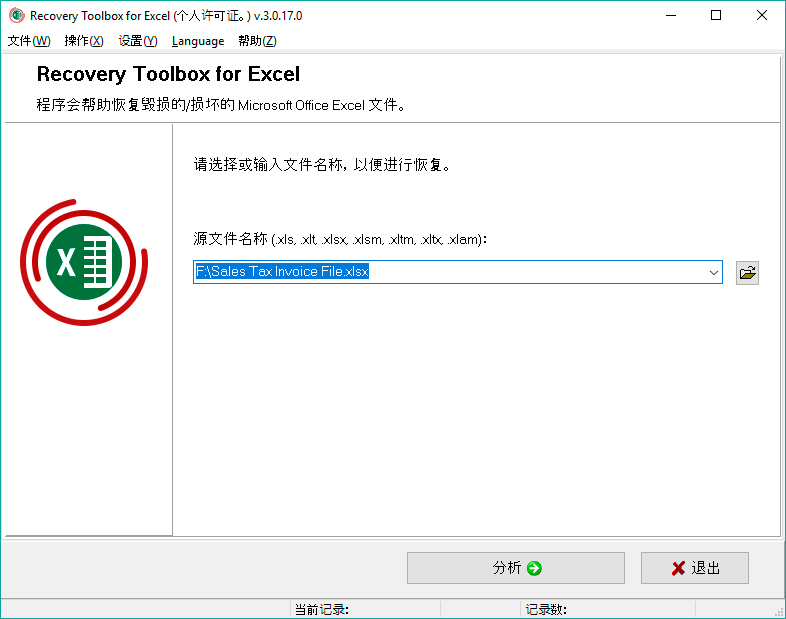
选择受损的 Microsoft Excel 工作表
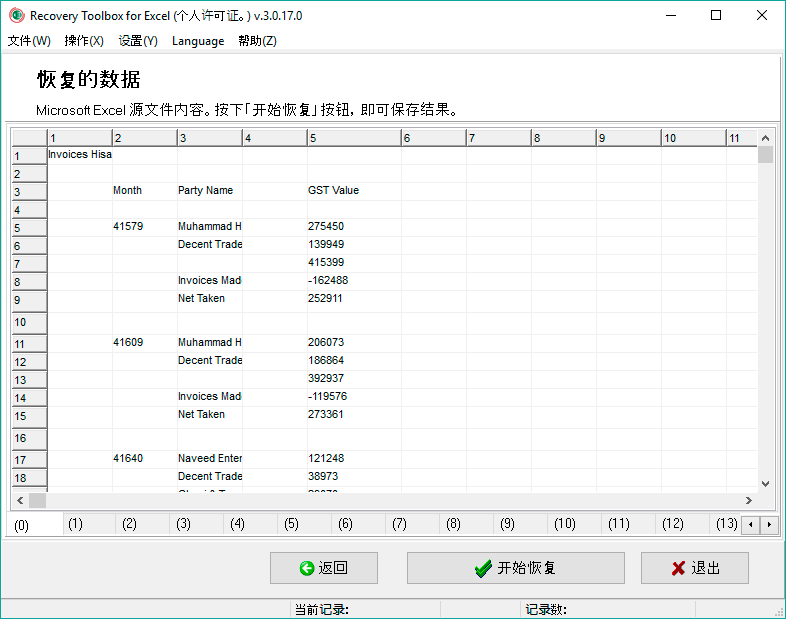
查看已恢复的信息
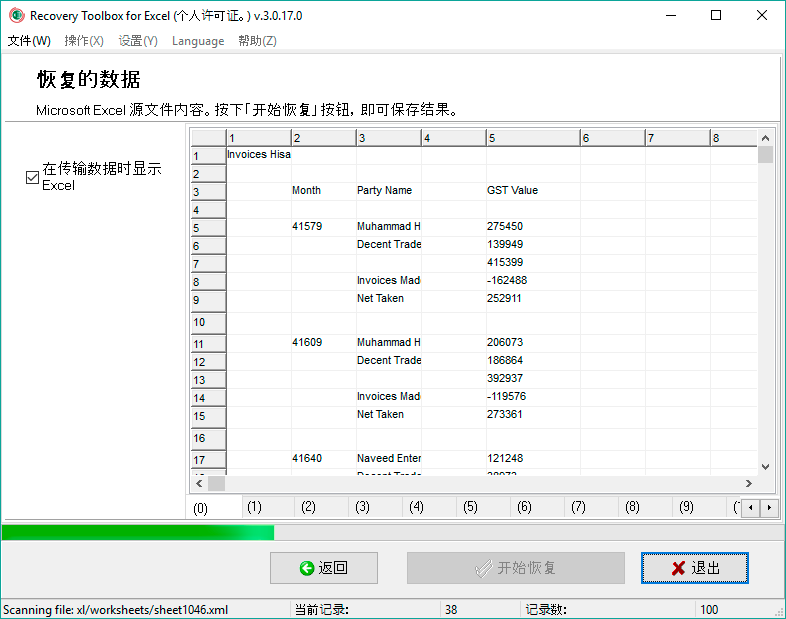
将恢复的信息导出至 Microsoft Excel
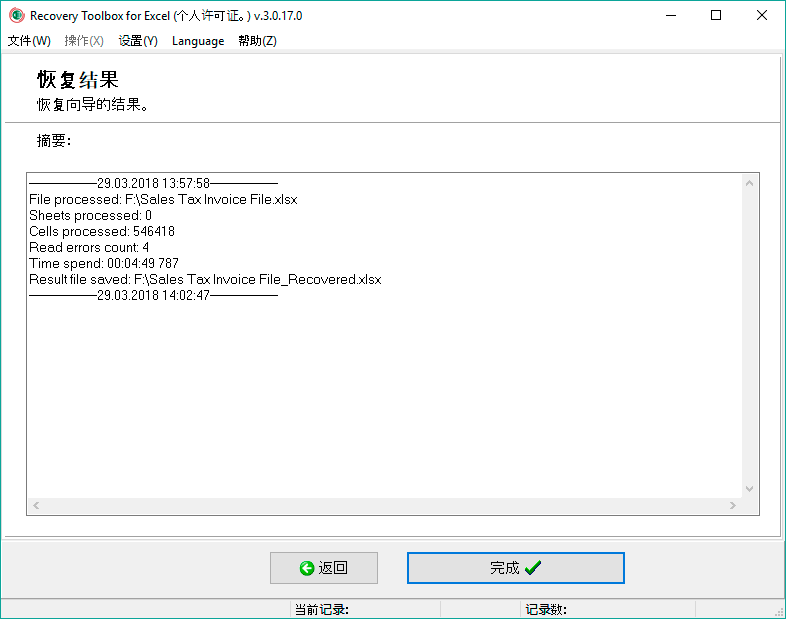
查看导出的信息
错误:
XLS/XLSX 恢复工具可以修复文档中的下列错误:
- 我们发现 FileName.xlsx (xls) 中的一些内容存在错误。您希望我们尝试恢复吗?如果您信任此工作簿的源,请点击是。
- 无法访问 Filename.xlsx。 文件可能是只读文件,或许您尝试访问的是只读位置。或者,保存文档的服务器可能未响应。
- Excel 无法使用可用资源完成本任务。
- 该文件格式不可识别。
- Excel 发现 filename.xlsx 中的内容无法读取。
- 文件格式无效。
- Microsoft Excel 碰到了一个问题,需要关闭。
- 不可预料的错误。
- Excel 无法读取文件。
- 无法访问只读文档。
- 文档 Filename 上次打开时引发了一个严重错误。
- 无法打开 .xls 文件。
- 该文件格式不可识别。
- 文件已经损坏,无法打开。
- Excel 错误无法打开文件,因为文件格式或文件扩展名无效。
- Excel 无法打开文件 .xlsx,因为文件格式或文件扩展名无效。
- 错误 1004。
- 错误 13。
- 错误 91。
- 打开 Excel 2007 文件时出现文件在使用错误。
- .xls 文件格式无效。
工作原理:
步 1
步 2

步 3

步 4

步 5

步 6
步 7
步 8
步 9
从网站下载修复Excel文件的软件。
安装软件:
- 按下浏览器中损坏的XLSX修复程序的下载安装文件
- 在Windows Explorer中选择下载的安装文件,然后按Enter键或双击该文件。
请确认警告消息:
运行Excel损坏文件恢复工具的安装向导:
运行Excel文件修复程序:
- 双击页面上的图标:
或
- 从选项中选择: 開始 |專案 | Recovery Toolbox for Excel | Recovery Toolbox for Excel
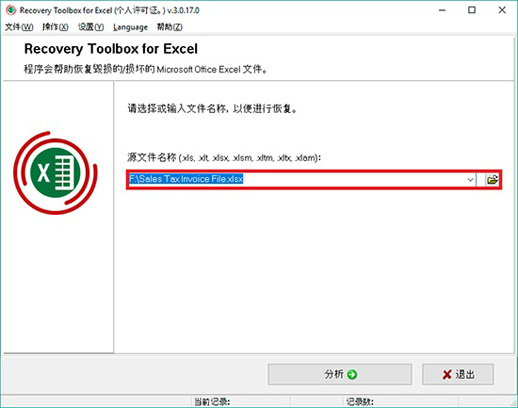
请在Recovery Toolbox for Excel的修复向导第一页上选择损坏的Microsoft Excel文件:
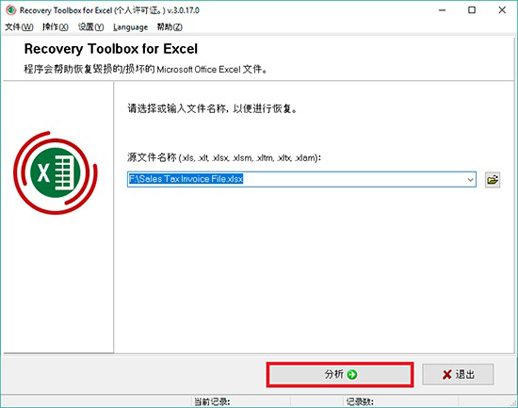
按Analyze按钮:
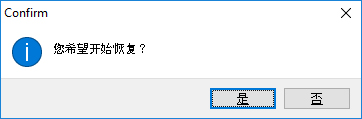
请确认已损坏的XLSX文件已开始恢复:
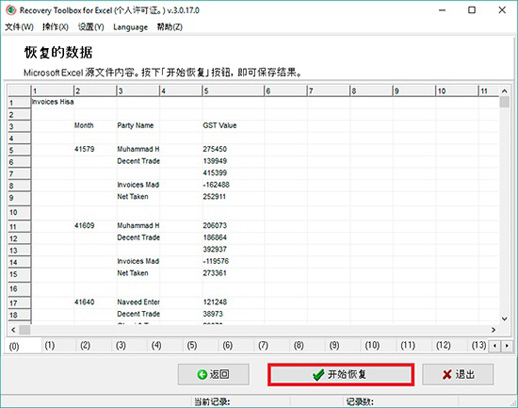
从Excel文件恢复数据后,您可以看到一个网格,其中包含Excel电子表格中恢复的单元格。请按Start recovery按钮,将恢复的数据直接导出到新的Microsoft Excel文件或新的Microsoft Exchange工作簿中。
视频:
在线帮助:
Recovery Toolbox for Excel (下载) 可从受损的 Excel 工作表中恢复信息。要执行恢复操作,必须:
从损坏的 Excel 文件中恢复数据

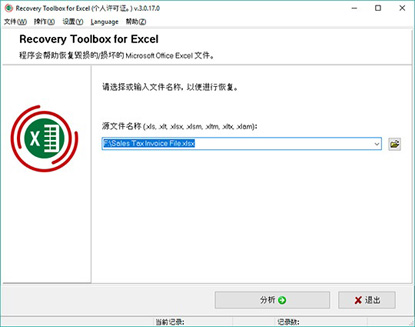
第 1 步。 选择受损的 Microsoft Excel 工作表
Recovery Toolbox for Excel 可用于不同版本的 XLS 文件:Excel 97、2000、XP、2002、2003、2007、2010、2013、2016、2019、2021 和 2024。这些应用程序创建的文件具备以下扩展名:*.xls、*,xlt、*.xlsx、xlsm、*.xltm、*.xltx、*.xlam。使用 Source file name (源文件名) 对话框指定源工作表的位置。有以下三种方式:
- 手动输入文件名。还应输入文件的完整路径
- 单击按钮,从出现的列表中选择源文件。
 列表中包含用 Recovery Toolbox for Excel 扫描过的所有文件
 - 使用 Windows Explorer (单击按
 钮打开) 浏览需要的文件
单击 Next (下一步),继续恢复操作。
第 2 步。 从受损的 Microsoft Excel 工作表中恢复信息
该步骤中将出现如下消息:Do you wish to start recovery? (您想开始恢复吗?) 要开始恢复操作,单击 Yes (是)。程序将开始扫描受损文件并恢复信息。
扫描完成后,程序将显示能提取的所有信息。数据以表格形式显示,类似于 Microsoft Excel 工作表,但单元格中的字体无格式。该工作表包含源文件中的信息,但不保留格式。用户可水平或垂直拉动工作簿,并可在工作表间切换。
查看已恢复信息可帮助用户恢复正确的工作表。还能显示 Recovery Toolbox for Excel 的功能,证明程序会尽可能恢复最大的数据量。
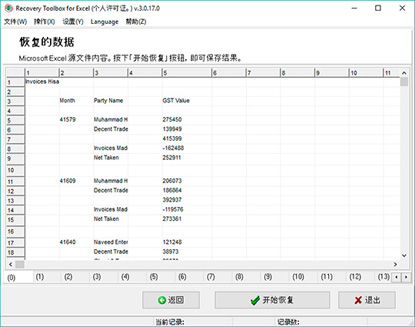
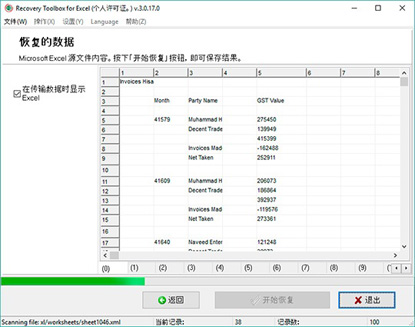
第 4 步。将恢复的信息导出至 Microsoft Excel
要将已恢复的信息导出至 Microsoft Excel,请单击 Start Recovery (开始恢复) 按钮。这将启动 Microsoft Excel,并在导出数据的位置创建一个新文件。工作表单元格和源文件具有相同的格式 (单元格大小、字体等)。导出已恢复数据后,用户可使用或将其保存到其它文件中。
导出步骤完成后,您会看到一份包含恢复过程结果信息的报告。
注意:
- 只有 Recovery Toolbox for Excel 注册版本才能将数据导出至 Microsoft Excel。可从 Buy (购买) 网页购买注册码注册程序。
- Recovery Toolbox for Excel 需要安装 Microsoft Excel (98-2024 版)。
- 数据从 Recovery Toolbox for Excel 导出后才能编辑或保存新的 Microsoft Excel 工作表。
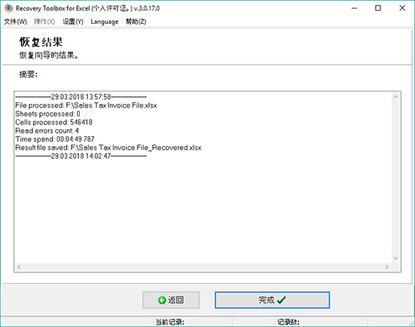
购买 Recovery Toolbox for Excel:
PayPro Global
Noventiq
線上復原服務
在任何裝置上線上修復損毀的檔案
- 确认付款后,将立即向用户发送一封电子邮件,其中包含注册码和激活该代码的说明。
- 带有注册码的电子邮件将从几个不同的邮件服务器发送,以防止邮件出现在垃圾邮件过滤器中。因此,用户的邮箱可能会重复接收到注册信。
- 为了激活注册码,您需要以 Administrator权限的用户身份在Windows中运行应用程序。
- 同步激活的个人商业或建筑物许可证数量不得超过所购买许可证的数量。
- 我们通过 PayPro Global 和 Noventiq 注册服务系统销售软件。因此付款凭证中指定的是相应公司名,并非 Recovery Toolbox。
您所购买的注册码对适用于所有 3.x 版 Recovery Toolbox for Excel 。
購買許可證續訂:
PayPro Global
Noventiq
支付服務:

PayPro Global (PayPro Global, Inc., 250 The East Mall street, Etobicoke, ON Canada, M9B 0A9) 是自定义解决方案研发方面成长最快速的电子商务公司,可以帮助 软件制造商容易、高效地在线出售软件。PayPro Global 支持一百多种货币,所有主要 信用卡和大量支付选项。PayPro Global 为用户提供 24/7 的全天候支持,并有专人接 待有特殊要求的客户。

许可软件的 Noventiq 网络商店。于2004年开业。Noventiq为客户提供来自3000名开发者的15000多个应用程序,确保快速交货(电子和实物),提供多种支付方式和累积折扣系统。Noventiq专家为客户提供与购买许可软件有关的所需要咨询。软件销售是我们的职业!

如何获取 Excel 恢复工具箱完整版
该工具有一个演示版本,可以在修复前查看 XLSX 文件的内容。然而,在许多情况下,如果你需要打开损坏的 XLSX 文件并处理数据,这可能还不够。要做到这一点,你需要一个在线许可证,它能让你完全访问 Recovery Toolbox for Excel,你可以在本页找到它。
有时,Microsoft Excel 文件可能无法打开,显示Microsoft Excel 文件,无法识别格式、Excel 文件格式无效等错误。修复 Excel 中的错误有多种方法,但一般建议下载 Excel 文件恢复软件。Recovery Toolbox for Excel 是目前最好的损坏 Excel XLSX 文件恢复工具之一。
有了付费版的 Microsoft Excel 表单修复工具,你就可以使用它的所有功能了。 Recovery Toolbox for Excel可以修复 MS Excel 文档,无论文件扩展名是什么 (*.xlsm, *.xlam, *.xls, *.xltm, *.xlt, *.xlsx 和 *.xltx) 或你的 Microsoft Excel 版本。购买该软件的许可证后,修复的 XLSX 电子表格数量不受限制,因此只要有任何问题,都可以随时恢复 Excel 文件。
最后,如果在恢复损坏的 XLSX 文件后,您想保存结果,还需要购买 Recovery Toolbox for Excel 许可证。购买 MS Excel 文件修复软件后,你就可以将恢复的 Excel 数据保存为新的 XLSX 工作表了。
Recovery Toolbox for Excel 的免费版本允许您预览损坏的 Excel 文件中的可恢复数据,但您需要完整的付费版本才能恢复数据。以下是升级到完整版的一些好处:
- 保存修复的文件: 最大的优势是可以保存恢复的数据。免费版只能预览。使用完整版,你可以将恢复的数据导出到新的工作簿或保存为新的 .xlsx 文件。
- 无限恢复: 免费版可能会限制可恢复的文件数量。有了完整版,你可以根据需要恢复任意数量的损坏 Excel 文件。
- 增强信心: 保存已恢复数据的功能可让您在承诺之前评估恢复过程的有效性。如果能准确地恢复数据,您就可以高枕无忧了。

总的来说,Recovery Toolbox for Excel 的付费版本为从损坏的 Excel 文件中恢复数据提供了完整的解决方案。它允许您识别可恢复的数据,并将其保存为可用格式。
Recovery Toolbox for Excel 的免费演示版可让您了解该程序的功能,但它限制了您在任何版本中对损坏的 Excel 文件所做的操作。升级到完整版后,关键功能将被解锁,从而成功恢复数据。这就是付费版本的优势所在:
- 您手中的数据: 免费版的最大限制是无法保存恢复的数据。你只能预览可能挽救的数据。完整版则提供了保存修复后 Excel 文件的基本功能。您可以将恢复的数据导出到新的工作簿,甚至是新的 .xlsx 文件,从而重新获得对信息的控制权。
- 无限恢复能力: 免费演示版可能会限制您可以分析的文件数量或可以预览的数据量。升级到正式版就能释放软件的真正潜力。你可以不受限制地处理任意多个损坏的 Excel 文件,并恢复从单元格值和公式到图像和格式的所有内容。
- 恢复信心: 在免费版中预览恢复的数据很有帮助,但要保证成功还需要更多的帮助。完整版可以保存恢复的数据,让您在投入使用之前评估恢复过程的质量和完整性。这样,您就可以放心地准确恢复数据了。
Recovery Toolbox for Excel 完整版不仅仅是识别潜在的可恢复数据。它使您能够采取行动,并以可用格式保存抢救出来的信息,从而为您提供完整的数据恢复解决方案,并为您找回关键电子表格提供更好的机会。
以下是适用于 Windows 的 Recovery Toolbox for Excel 完全付费版相对于适用于所有设备的在线 Excel 文件修复服务的优势细目:
Recovery Toolbox for Excel (完整版本)
- 控制与安全: 您可以在 Windows 机器上下载并安装该软件。这样,您就能更好地控制恢复过程,并保证数据的私密性。在线服务可能会在您将文件上传到其服务器时引发安全问题。
- 离线功能: 即使没有互联网连接,恢复工具箱也能正常工作。如果您损坏的 Excel 文件非常重要,或者您的互联网连接不稳定,这一点至关重要。在线服务需要互联网连接才能运行。
- 经济高效,适合频繁使用: 如果你经常处理损坏的 Excel 文件,一次性购买恢复工具箱从长远来看比在线服务按文件收费更经济。

在线 Excel 文件修复服务
- 便利性: 可通过任何装有网络浏览器和互联网连接的设备访问。无需下载或安装软件。
- 简单维修可能更快: 在线服务有时可以更快地解决轻微的损坏问题。
- 偶尔使用可能负担得起: 如果你很少遇到损坏的 Excel 文件,那么在线服务可能比购买专用软件更经济实惠。
总而言之:
- 选择恢复工具箱 如果您优先考虑数据安全、恢复过程的控制、需要离线工作、处理复杂的文件损坏,或希望经常恢复多个文件,您就可以使用该软件。
- 选择在线服务 如果您是为了方便,为了更快地完成简单的维修,或者只是偶尔遇到文件损坏的情况,那么价格就是一个重要的考虑因素。
TrustPilot 真实客户评价
常见问答-Wiki:
問題:
如何在 Excel 中禁用自动重新计算
答复:
为停用更新要求,您应在将数据导出至 Microsoft Excel 之前取消选中相应选项:
- 运行 Microsoft Excel。
- 在主菜单上选择 Tools | Options (工具 | 选项)。
- 在 Edit (编辑) 选项卡上取消选择 Ask to update automatic links (要求更新自动链接) 选项。
注意: 建议在导出已恢复数据至 Microsoft Excel 结束后回溯更改的选项。
問題:
如何在没有Microsoft Excel的情况下查看XLSX文件的内容?
答复:
免费xlsx查看器是 Recovery Toolbox for Excel的功能。即使计算机上未安装Microsoft Excel,只需在这个工具的第一页选择任何.xlsx文件,在工具的第二页即可查看.xlsx文件的内容。
問題:
我可以在没有Microsoft excel的情况下打开XLSX文件吗?
答复:
您可以在Recovery Toolbox for Excel的第一页选择任何.xlsx文件。接着,该工具将打开xlsx文件,并在第二页上显示.XLSX文件的内容,这不需要使用Microsoft Excel。
答复:
用于分析损坏的Excel文件的算法是什么?
問題:
从损坏的Excel文件中提取数据时,会使用几种不同的算法,每种算法都试图从文件中提取尽可能多的数据。
第一个算法用于恢复带有*.xlsx、*.xltx扩展名的Excel文件(Excel 2007及更高版本),它从ZIP存档中恢复嵌套的XML文件。
第二个算法恢复XML文件。
第三个算法从分散的数据中拼凑出一个完整的Excel工作表或工作簿。
其他算法适用于旧版本的 Excel 文件,扩展名为 xls、xlt、xlsm、xltm、xlam。
所有这些算法在人工智能流行之前就已经使用了。
答复:
是否有CLI版本用于自动化文件修复?
問題:
没有。
答复:
如何恢复宏和VBA模块——是否支持?
問題:
程序不恢复宏和VBA模块,因为它们是病毒传播的关键点。
答复:
如何保存单元格格式:填充、边框、样式?
問題:
所有单元格格式信息(填充、边框、样式等)都会从损坏的文件转移到新文件中,如果在损坏的文件中找到了此类信息。
答复:
受保护的表格和工作簿会发生什么?
問題:
Recovery Toolbox for Excel 不支持受保护的表格、工作簿和文件。
答复:
受保护的表格和工作簿会发生什么?
問題:
Recovery Toolbox for Excel 会将合并单元格以与损坏文件中相同的形式转移到新恢复的文件中。
答复:
是否可以恢复文件历史记录(时间戳、作者)?
問題:
文件历史记录无法恢复。
答复:
在线服务如何更好地处理大型文件?
問題:
Recovery Toolbox for Excel 和在线服务在处理大型文件方面表现相同。如果用户拥有处理器频率较高的计算机,则可以更快地恢复大型文件。
答复:
在线恢复Excel文件的服务对文件大小有限制吗?
問題:
没有文件大小限制。您可以上传任何大小的Excel文件进行恢复。
答复:
通过互联网通道如何确保保密性?
問題:
所有与服务器的连接均采用安全数据传输协议,这确保了服务器与客户端之间信息交换的保密性。
答复:
是否使用SSL/TLS,采用何种加密方式?
問題:
是的。
答复:
恢复后文件是否会被保存,在线服务会保留副本多长时间?
問題:
所有文件,包括原始文件、恢复文件、恢复数据的屏幕截图、演示文件、恢复日志文件,将在原始损坏文件上传到服务器后 30 天内被删除。
答复:
是否有用于与企业软件集成的 API?
問題:
没有。
答复:
外部链接和其他文件的关联会发生什么变化?
問題:
外部链接和关联会保存在单元格中,但不会对数据进行验证。
答复:
评论和注释会恢复吗?
問題:
很遗憾,评论和注释不会恢复。
答复:
该工具如何处理非标准的Excel插件?
問題:
插件不会被恢复。
答复:
是否有详细的恢复日志报告?
問題:
日志记录可在程序的最后一页和磁盘上的err.log文件中查看。
答复:
导出的数据包括哪些内容:仅值还是连同公式?
問題:
Recovery Toolbox for Excel 将公式导出到新文件中,而在线服务仅将值写入单元格。
答复:
是否恢复列和行的宽度/高度?
問題:
是的,列和行的格式将尽可能恢复。
答复:
是否可以选择保存文件的格式(xls、xlsx)?
問題:
Recovery Toolbox for Excel 可以将数据保存为 xlsx 格式。此外,Recovery Toolbox for Excel 还可以直接将数据导出到 Microsoft Excel。在 Microsoft Excel 中,您可以选择以 xls 格式保存。
在线服务将所有数据保存为 xlsx 格式。
答复:
演示版缺少什么功能——除了禁止保存之外?
問題:
Recovery Toolbox for Excel 有其他功能在演示版本中均可使用。
答复:
支持哪些文件格式——是否支持 OpenXML Strict?
問題:
Recovery Toolbox for Excel 和在线服务将恢复的文件保存为 OpenXML Strict 格式,文件扩展名为 xlsx。
答复:
是否有适用于 macOS 或 Linux 的版本?
問題:
在线服务适用于macOS、Linux、Android和iOS用户。
答复:
该工具与杀毒软件如何交互——是否在'沙盒'中运行?
問題:
Recovery Toolbox for Excel 拥有 EV 代码签名证书,因此杀毒软件、防火墙和反恶意软件程序允许该程序无限制运行。
答复:
是否有内置超时或看门狗机制?
問題:
没有,没有此类限制。
答复:
恢复 1 GB 文件的平均速度是多少?
問題:
平均而言,时钟频率约为 2.6 GHz 的计算机需要大约 24 小时来恢复一个大小约为 30 MB 的 xlsx 格式的大型 Excel 文件。
答复:
是否可以直接将数据导出到 MS Access 或 SQL 数据库?
問題:
没有此类导出功能。
答复:
是否支持无GUI的命令行模式恢复?
問題:
没有。
答复:
如何比较桌面版与在线版的恢复质量?
問題:
这两个版本之间没有差异,因为两者内置的恢复算法完全相同。
资源:
- 維基百科上的 Microsoft Excel: https://zh.wikipedia.org/wiki/Microsoft_Excel
- Excel 的官方網站: https://www.microsoft.com/zh-CN/microsoft-365/excel
- Microsoft Office Excel 團隊博客: https://www.microsoft.com/en-us/microsoft-365/blog/2016/06/23/excel-and-big-data/
- 社區: https://techcommunity.microsoft.com/t5/excel/bd-p/ExcelGeneral

Victor G. Bobrov資深軟體工程師。
MCSD, MCDBA
在数据结构、数据存储、信息存储以及从损坏的 Microsoft Excel 工作簿、工作表和 XLS/XLSX 文件中恢复数据方面拥有超过 20 年的经验和专业知识。
客户评价和评级:
amar 07-19-2026
好的
AbidAli 05-17-2026
好的
baby 01-20-2026
很好
ASHU 12-17-2025
这真是太棒了……非常喜欢这项服务。
ankit 10-13-2025
最好使用优秀的应用程序
Tarzan 08-17-2025
恢复虽然不完整,但很有帮助。发送机器人消息却没有回复,这很不妥。
Gustavo 07-12-2025
优秀的应用程序!!!
Lance 05-17-2025
你好,
我很高兴告诉你我所知道的,尽管我不确定它是否有很大帮助。
我会把损坏的文件发给你……但里面有机密信息
在上面...所以这不是一个选择。
首先,我正在运行最新版本的 OpenOffice 4 电子表格
使用 Windows 11。
我通常总是以 OpenOffice 文件格式保存,但我保存了这个
我计划尝试运行 excel 97 格式的文件
我在 iPad 上创建了一个文件,需要一种可以在任何一台机器上使用的格式,
iPad 基本电子表格不支持 OpenOffice 格式。此外,
我没有运行任何微软产品,所以这是不可能的。我一直
使用 OpenOffice 至少 25 年,不需要 MS 产品。
无论如何...这就是我所追求的。
由于某些未知原因,OpenOffice 在我的计算机上经常崩溃
过去几个月我升级到了最新版本,但是
这并没有解决问题。不知道问题是什么,但如果崩溃
保存时经常发生这种情况,所以现在我每修改几次就必须保存一次
确保我不会损失太多。
该文件在再次执行后总是被“恢复”,我只是
重新输入最后的数据并继续,直到下一次崩溃。
请记住,这只是你能制作的最简单的电子表格。只有
数学就是加、减、乘、除。
没有 VBA,没有宏,什么都没有。只是一个基本的电子表格。
-----------------------
因此,当它崩溃并且文件无法恢复时,这是第一个
我曾经遇到过程序无法“恢复”文件的情况
我已经用电子表格工作了30年。也许我只是运气好。
我知道有软件可以恢复这样的文件,所以我搜索并尝试
包括你的在内的几个演示版本,并决定使用你的版本,因为它是
对我来说最实惠。
--------------------------
我很高兴能够恢复该文件,因为它是一个简单的文件,但是
仍需几个小时才能重新创建。
谢谢您,继续努力。
我还应该感谢你们让我可以负担得起这些东西,因为我是一个
靠微薄收入维持生活的老年人……以及其他选择
我买不起……如果没有你们,我就会买。
刚刚花了几个小时重新创建了电子表格。真心感谢
创造了几乎每个人,包括我,都买得起的东西。
问候,
槊
listam 05-09-2025
在网上搜索恢复 Excel 文件的解决方案时,我找到了 Recovery Toolbox。我尝试了一些不同的解决方案,最终在这个工具箱里找到了一个有效的解决方案,解决了我们的问题。非常高兴 :-)
Ferran 03-26-2025
太棒了!使用其他应用程序时却无法实现,但使用这个应用程序,第一次就成功了!
Chuck 03-12-2025
一开始我有点怀疑,但我迫切希望找回我的文件。我决定尝试一下,恢复功能帮我找回了文件,节省了我重建文件的时间。谢谢!
SD 03-10-2025
帮助很大
atharv 02-14-2025
太慢但很有帮助
Yazmin Mendez 10-24-2024
我需要通过recovery恢复的文件,我的文件恢复成功了。
aNKDBXJKla 10-06-2024
好的
r 09-22-2024
好的
andrey sh. 08-12-2024
霍洛索
PD 07-22-2024
几天前,我经历了一场个人危机。我在家工作,负责一个要求很高的项目,涉及详细的财务数据。工作了 4 个小时,虽然我保存了 excel 文件,但它已损坏,无法打开。我不得不在第二天交付。经过仔细搜索,我浏览了您的网页。我很不情愿,因为担心我的银行卡被骗。我付款了,然后:我收到了付款通知,然后我收到了发票,最后我收到了一个带有我修复文件的链接 !!!!! 非常感谢您的服务 !!!!! 您可以信任这家公司。他们真诚的另一个重要因素是,他们为您提供了修复文件的演示版本,其中没有您的数据。只有这一点,我才相信他们不是骗子。再次感谢您的专业精神!!
mansirun 05-28-2024
很不错
Ирина 03-14-2024
大约一半的文件已经恢复。当然也不错,但我还指望能全部恢复。
Egle 03-12-2024
谢谢:D
s 03-12-2024
漂亮
Janek 03-09-2024
恢复得非常完美!!非常感谢 非常感谢
Teena 03-09-2024
优秀
Daniele 03-07-2024
情景:大型 Excel 文件未保存在其他地方,耗费了大量时间。文件损坏的原因不明。在尝试了几个手动系统无果后,我试用了 RecoveryToolbox,看到数据似乎已被正确读取,10 分钟后我就买下了它。这款软件非常出色,在我的案例中效果非常好。
VIJAY YADAV 03-05-2024
很棒的工具。效果极佳。
benjamin.hawlik 02-25-2023
该服务以 XLSX 扩展名的新版本发送恢复的 Excel 文件。
我的 Android 手机无法读取它。 我不得不要求技术支持发送旧版本的文件。
在 Windows 计算机上,这不是问题。
Ludo De Groote 02-23-2023
几天前,当我在我的 Excel 工作表中工作时,我看到鼠标周围有一个闪烁的小“保存标志”,就是那个。 然后有一天它变得完全空白,没有页面,没有标题,只有无法访问的菜单
但是服务可以帮助我点击几下。
Roy Balcombe 01-25-2023
尽其所能,并且非常容易做到。出色的软件
Tu Formación Para el Empleo 11-30-2022
有些人删除了这个 Excel 文件。 在此之后,我尝试恢复它。 但是我犯了一个错误,一瞬间我覆盖了文件。现在恢复文件已损坏
Boulzy 09-30-2022
在我发现这个网站之前,两个几乎不眠之夜和许多钉子飞了起来。 几欧元就可以恢复数小时的“工作”和非常有用的数据,支付起来真的不贵。 我们可能不(或不再)专业,但我们同样是软件用户,这些过程是恢复所有 Windows 教程丢失的文件的额外过程。 非常感谢 !
Attilio Muscio 05-18-2022
在 5 兆的 Excel 文件 (.XLS) 上,它恢复了 2.5 兆。
再见
JArcila 05-10-2022
该文件(工作簿)突然损坏,尽管按照 MS Office 说明修复损坏的 excel 文件,但仍无法打开,因此这就是我最终收到您的应用程序的原因。
该文件有公式、条件格式和几个选项卡。 不包括宏。
abhishek kumar 09-03-2021
好的
bv khatri 05-10-2021
很高兴得知您的努力受到赞赏
Breanna Hartman 04-04-2021
Excel表的恢复成功,很遗憾,某些带有公式的单元格只有值。
Janiyah Chan 03-15-2021
我很幸运,甚至一些细胞内的配方也恢复了。 感谢您的文件。
Isopiestic 02-15-2021
我试图用宏修复Excel文件,但不是Xlsm,而是在VBA脚本中得到了没有数据的xlsx文件。
Wonkytpop 01-20-2021
该程序能够从损坏的Excel文件中提取数据,甚至包括具有公式的单元格!
Hayes Apollo 12-22-2020
我几乎可以从被销毁的闪存卡中恢复的所有文件均无效。 在这里我必须老实地说,您的程序非常有用。 她能够修复超过一半的损坏的.xlsx文件。 这些是季度财务审计,是非常重要且庞大的文件。 非常感谢。
Bonkers 12-07-2020
我做得非常好-我将Excel文档恢复到以前的工作版本,但是有一件事情。 不幸的是,如果您想恢复VBA宏,则该程序将对您不起作用。 宏尚未恢复,但表已完全恢复
TinkiewYoyo 08-04-2020
伙计们,我准备为.xlsm文件中的密码恢复支付费用,请帮助我解决此问题!
PropolTund 07-20-2020
病毒感染计算机后,Microsoft Excel显示错误“无法读取文档文件,此文件未保存”。 病毒被删除,问题仍然存在。 .xlsx文件不再可用。 我购买该程序的目的是修复文件,但我只能恢复14个文件中的11个。事实证明,有3个文件受密码保护,程序无法恢复
Elflock 06-22-2020
“无效的xls文件格式”,今天,当我尝试打开Excel文档时收到此错误消息。 恢复文件后,格式丢失:我所有的合并单元格都被分隔为单独的单元格,占我文档的50%
MaxrocSnooty 06-08-2020
使用在线恢复工具,我恢复了.XLSX文档。 但是某些单元格和用户宏中的超链接并未从损坏的表中恢复。
bledny55 06-28-2019
我以前用过的最好的。
表格已在1,2,3修复。 我推荐大家
sity 03-15-2019
这是一个很好的软件
ali 12-13-2018
很好!!!
Mirghani 12-11-2018
不错
bethay 10-02-2018
精细!