Instale Recovery Toolbox for Excel en la computadora
Ejecute Recovery Toolbox for Excel
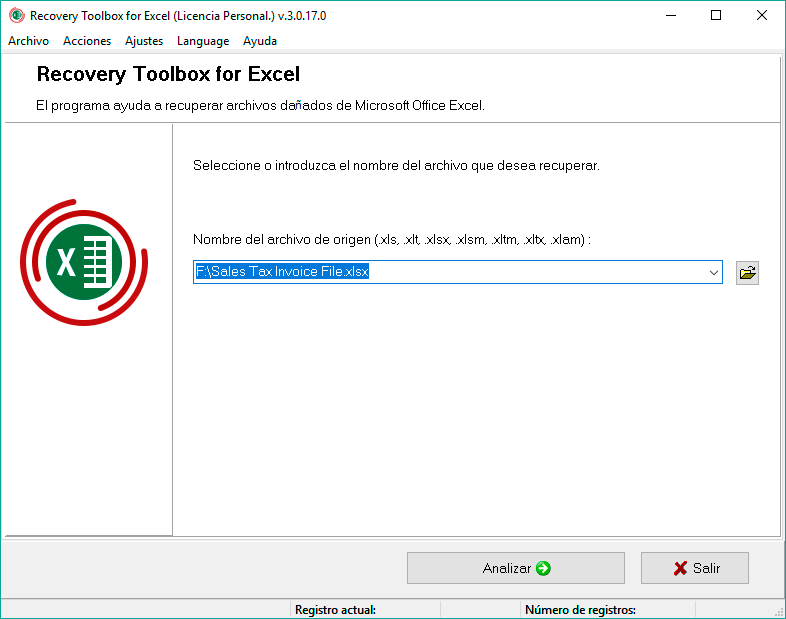
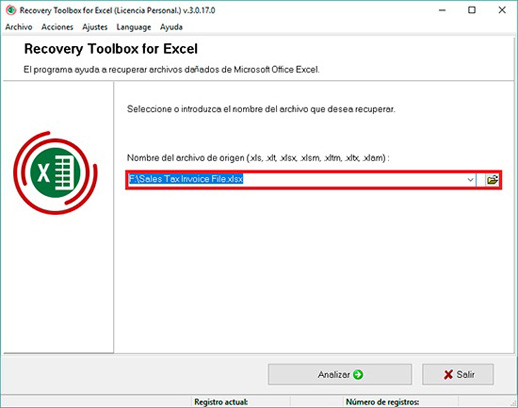
Seleccione un archivo dañado de MS Excel en la primera página de la herramienta
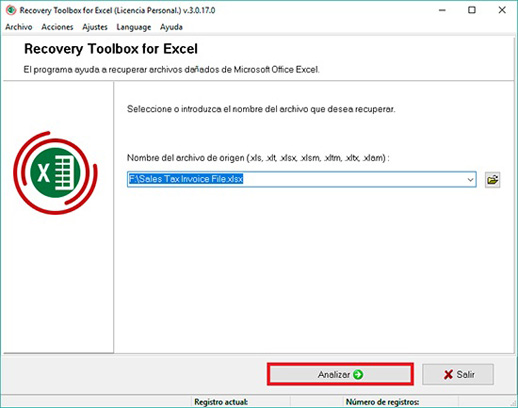
Haga clic en Analizar
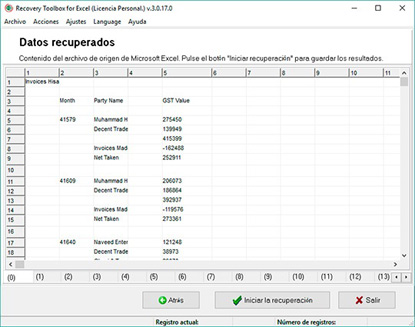
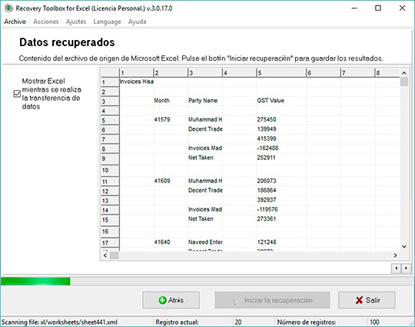
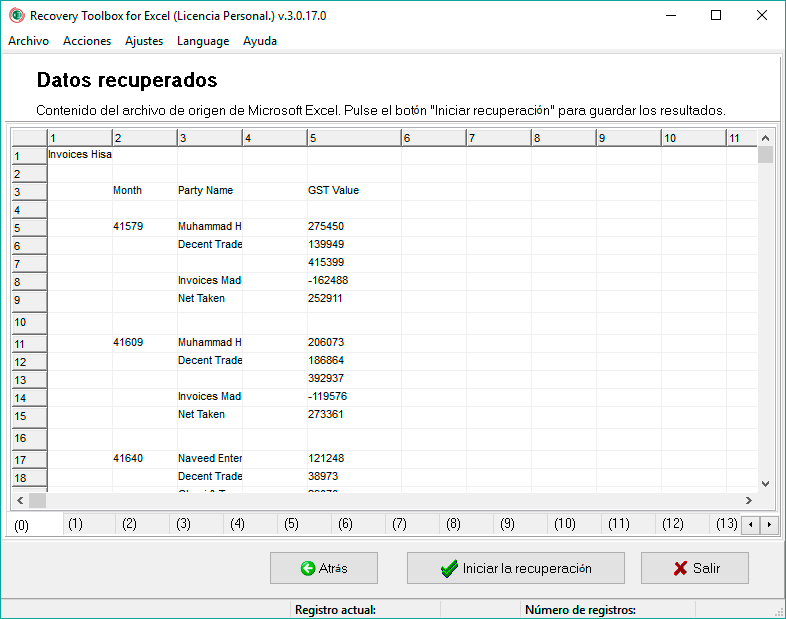
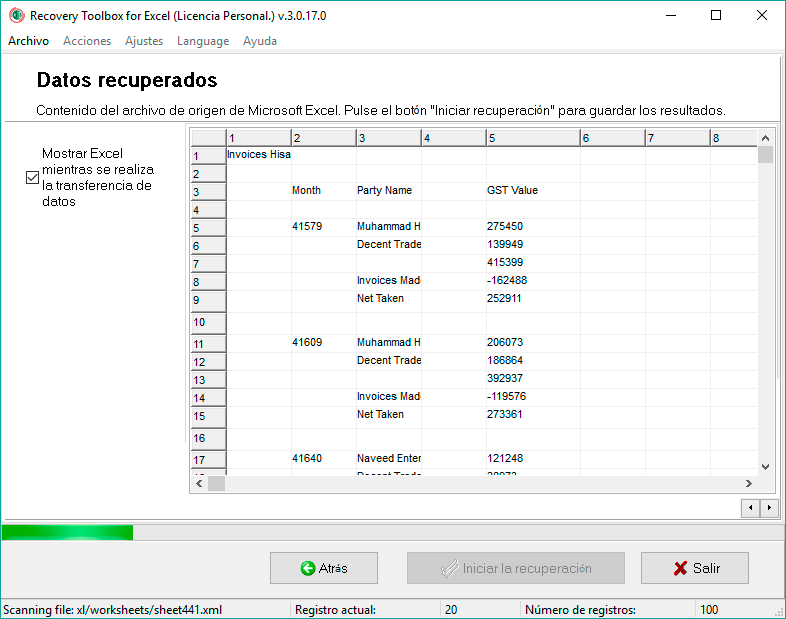
Vea el contenido de las hojas de trabajo y las celdas de un archivo Excel recuperado
Haga clic en el botón Iniciar recuperación y guarde el contenido recuperado seleccionando (disponible solo en la versión completa de Recovery Toolbox for Excel):
Exportar a Excel - si desea exportar datos al nuevo libro de trabajo
Guardar en archivo - si desea guardar datos como nuevo archivo *.xlsx
Cómo reparar archivos corruptos de Excel
El programa Recovery Toolbox for Excel ha sido creado para recuperar archivos dañados de Microsoft Excel.
Características principales del software para la recuperación de Microsoft Excel:
Reparación de todos los tipos de archivos de Excel: extensiones *.xls, *.xlt, *.xlsx, *.xlsm, *.xltm, *.xltx y *.xlam
Recuperación de estilos de tabla, fuentes, hojas de trabajo y datos de celdas de libros.
Recuperación de los formatos de número (excepto los colores que se utilizan en el formato de número).
Recuperación de los valores de ancho de columna y alto de fila en las hojas.
Recuperación de todo tipo de fórmulas, incluidas las funciones, así como las referencias internas, externas y por nombre.
Recuperación de los valores de formato de celdas (fuente, formato de número, estilo de línea, patrón de relleno, orientación del texto y alineación).
Restauración de los colores de celdas y bordes.
Lectura y recuperación de archivos .XLS de MS Office 98, 2000, 2003, XP.
Posibilidad de abrir y recuperar archivos .XLSX de MS Office 2007, 2010, 2013, 2016, 2019, 2021, 2024 (Excel para Microsoft 365).
Posibilidad de guardar directamente en Excel o como un nuevo archivo .xlsx (en este caso, no es necesario de tener Microsoft Excel instalado en el equipo).
Exportación de datos directamente en un nuevo documento de Excel.
Posibles causas de daños en un archivo XLS/XLSX:
virus;
limpieza de archivos incorrecta por un antivirus (detección Verdadero-Falso);
fallos de hardware;
interrupciones en el suministro eléctrico;
desconexión incorrecta del dispositivo USB;
errores de Microsoft Excel;
funcionamiento incorrecto de herramientas de terceros en los archivos de datos de Excel;
Tenga en cuenta que a pesar de ser una de las herramientas de recuperación de archivos de Microsoft Excel más sofisticadas en el mercado de hoy en día, Recovery Toolbox for Excel no puede reparar los siguientes valores o propiedades de una hoja de cálculo:
ajustes de impresión;
formato condicional;
validez de datos;
protección de intervalos, hojas de trabajo, y libros;
bloques fonéticos asiáticos;
hipervínculos;
ajustes de cálculo;
ajustes de orden;
elementos adjuntos, tales como imágenes, diagramas, notas u otros;
celdas combinadas;
comentarios;
macros VBA;
archivos protegidos con contraseña;
Cómo recuperar archivos de excel dañados por virus
En caso de no tener el software instalado, y se necesitase abrir un archivo en formato MS Excel, hacer lo siguiente:
Instalar el programa haciendo doble clic en el archivo descargado
Iniciar el software utilizando el acceso directo en el escritorio que se creó durante la instalación
Seleccionar el archivo con formato XLSX requerido
Iniciar el procesamiento del archivo XLSX seleccionado
Al finalizar, Recovery Toolbox for Excel iniciará el modo de vista previa permitiendo visualizar el contenido del archivo XSLX seleccionado
Si se necesitase guardar datos, debe registrarse el programa. Se requiere pago, a partir de $25
Cómo visualizar el contenido de archivos XLSX, incluso sin haber instalado MS Excel
Además de los archivos no dañados, el programa permite la apertura de los documentos dañados, que normalmente no pueden abrirse, para revisarlos.
El software Recovery Toolbox for Excel permite abrir archivos XLSX de cualquier versión Microsoft Excel (2007/2010/2013/2016/2019/2021/2024 (Excel para Microsoft 365)), así como previsualizar contenidos de documentos XLSX. Al hacerlo, Recovery Toolbox for Excel puede funcionar con archivos XLSX dañados, o no. No es posible guardar datos en la versión demo.
No se requiere la presencia de Microsoft Excel. La previsualización de los archivos XLSX se realiza directamente desde Recovery Toolbox for Excel. Por supuesto, las capacidades de visualización están limitadas, por ejemplo, no ejecuta macros. La versión registrada elimina todas las limitaciones y permite guardar los datos recuperados en un nuevo archivo XLSX.
De seguidas, una breve instrucción acerca de cómo abrir archivos XLSX:
Pulsar el botón Next (Siguiente) para abrir el archivo XLSX y poderlo previsualizar
En la segunda etapa, Recovery Toolbox for Excel sugiere la previsualización del contenido del documento XLSX seleccionado
XLSX File Viewer Gratuito
Recovery Toolbox for Excel es muy práctico para visualizar el contenido de archivos XLSX / XLS de Microsoft Excel, sean estos archivos Excel dañados, estándar o ambos. La herramienta puede funcionar como visor de archivos XLSX, incluso si Excel u Office no estuviesen instalados, y también permite abrir y ver cualquier archivo XLSX ilimitadamente.
Recovery Toolbox for Excel tiene una vista previa completa de las hojas de cálculo de Excel y es similar a como se implementa en Microsoft Office. La herramienta abre archivos XLSX para visualizarlos, incluso si estuviesen dañados. Además, es gratis e ilimitado.
Cómo abrir, gratuitamente, archivos XLSX
Recovery Toolbox for Excel permite abrir una hoja de cálculo de Excel dañada de forma gratuita y mostrar, en la página de vista previa, todos los datos de la hoja de cálculo dañada.
Cómo recuperar proyectos Excel
Puede utilizarse la última copia de seguridad o restaurar a la copia estable previa del archivo, o intentar usar Recovery Toolbox for Excel para restaurar las hojas de cálculo de Excel dañadas. Recovery Toolbox for Excel tiene una probabilidad muy alta de poder devolver los archivos de datos .xlsx a su estado original antes de haberse dañado. Para verificarlo, es necesario:
Descargar, instalar y ejecutar la versión DEMO de Recovery Toolbox for Excel.
Seleccionar el archivo .xlsx dañado.
Ejecutar el análisis del archivo XLSX dañado.
Examinar la hoja de cálculo Excel recuperada en la página de vista previa.
Exportar los datos recuperados a un nuevo archivo Excel (solo disponible en la versión completa).
Cómo reparar archivos Excel
Si se necesitasen reparar archivos Excel dañados, la versión completa de Recovery Toolbox for Excel permitirá hacerlo en unos simples pasos. Los archivos Excel pueden repararse copiando los datos corregidos del archivo .xlsx dañado en un nuevo proyecto de Excel. La herramienta no repara ni modifica el archivo XLSX existente. Todos los datos son transferidos a una nueva hoja de cálculo de Excel. Los datos corregidos de un archivo XLSX dañado pueden exportarse a una nueva hoja de cálculo de Excel o a un nuevo archivo XLSX.
Comparación de utilidades y servicios de recuperación de archivos Excel: resultados de las pruebas de recuperación en datos reales
Recovery Toolbox está llevando a cabo constantemente un amplio estudio de la calidad de recuperación de archivos XLSX dañados y archivos XLS de Microsoft Excel. Como base para la investigación y la comparación se utilizó una enorme variedad de archivos reales dañados, subidos por usuarios reales al servicio en línea en la nube https://excel.recoverytoolbox.com/online/es/. Este tipo de pruebas comparativas se realizan regularmente para mejorar la calidad de la recuperación de datos. Esto ayuda a mejorar la calidad de la recuperación de archivos de Excel dañados.
Las pruebas se realizaron en 1000+ archivos XLSX y XLS reales de usuario dañados utilizando diferentes utilidades y servicios. Los archivos no fueron seleccionados de alguna manera especial, no hubo muestreo adicional, ni selección de archivos fuente para la prueba.
Simplemente se recuperaron más de 1000 archivos Excel de usuarios reales incorrectos con la ayuda de las siguientes utilidades y servicios de la competencia:
Función gratuita Abrir y reparar incorporada en Excel for Microsoft 365 paquete
DataNumen Excel Repair
Después de la siguiente prueba en 2025, hemos recopilado en una tabla las estadísticas del éxito con el que cada utilidad y función se enfrentó a un conjunto de prueba de archivos de Excel de usuarios y hemos añadido nuestros comentarios:
Servicio o programa
Porcentaje de archivos Excel recuperados con éxito
Corrige pequeños daños en los archivos y cuelgues frecuentes
DataNumen Excel Repair
~21%
$199.95
Hay un modo por lotes para procesar un gran número de archivos de Excel
Notas:
La función gratuita incorporada Abrir y reparar de Microsoft Excel modifica los archivos originales. Por lo tanto, asegúrese de hacer una copia de seguridad de sus archivos antes de restaurarlos.
Si la función incorporada Abrir y restaurar se bloquea, el archivo Excel dañado originalmente se modifica y el archivo vuelve a modificarse. Es muy difícil reparar un archivo Excel después de que se cuelgue la función incorporada Abrir y reparar.
DataNumen Excel Repair tiene un modo de recuperación de archivos por lotes. Esto facilita las pruebas.
Una licencia de SecureRecovery® for Excel cuesta lo mismo que reparar 1 archivo Excel.
Stellar Repair for Excel no se ha mejorado en mucho tiempo, especialmente para recuperar archivos Excel de gran tamaño de las últimas versiones.
Requisitos:
Windows 98/Me/2000/XP/Vista/7/8/10/11 o Windows Server 2003/2008/2012/2016 y superior
Notas:
Recovery Toolbox for Excel es un producto shareware distribuido bajo la licencia «Probar antes de comprar». Esto significa que antes de comprar el programa, el usuario debe descargarlo, probar sus funciones e intentar recuperar la información perdida del archivo dañado. La versión de prueba funciona como una aplicación de visualización de los datos recuperados. Sin embargo, el programa no puede exportar la información en un archivo de Microsoft Excel o guardarla en un archivo XLSX. Con ello, los usuarios pueden evaluar la eficiencia de Recovery Toolbox for Excel y comprar su licencia solo si el programa les ha resultado útil y, de este modo, sacar el máximo provecho de sus características.
Nuestras herramientas para la recuperación de archivos Excel no están destinadas para la recuperación de contraseñas de hojas de trabajo y libros.
Si los datos están protegidos con una contraseña o están cifrados, el programa no podrá recuperarlos.
Capturas de pantalla:
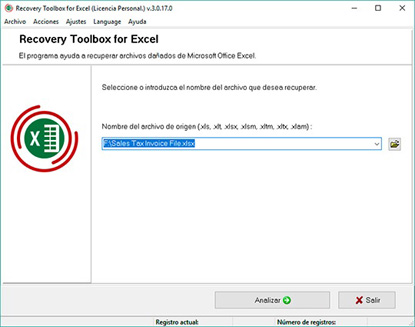
Seleccionar una hoja de cálculo dañada de Microsoft Excel
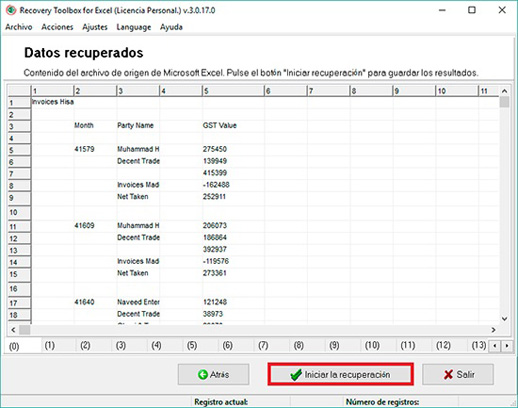
Visualización de la información que recuperó al reparar fichero xls
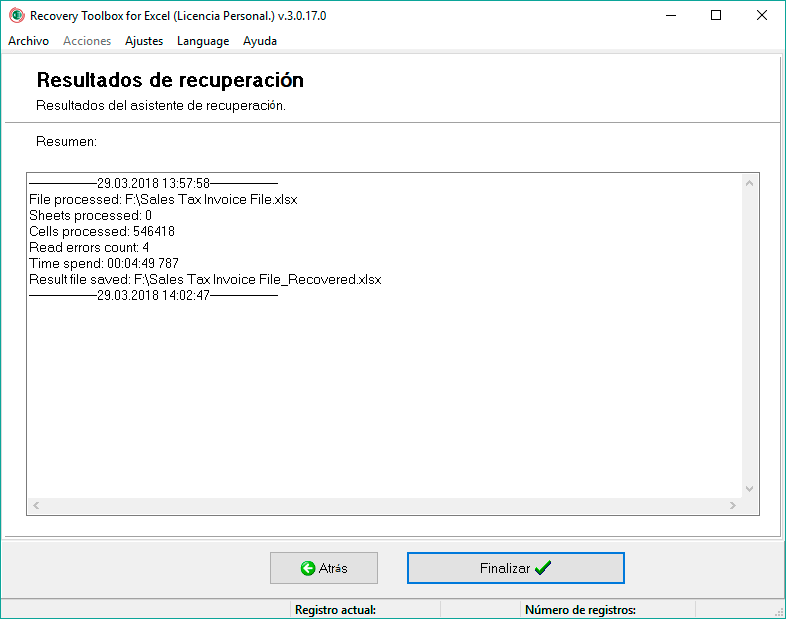
Exportación de la información recuperada a Microsoft Excel
Esta herramienta para la recuperación de archivos XLS/XLSX permite reparar una larga serie de errores en los documentos:
Se detectó un problema con algún contenido de FileName.xlsx (xls). Desea que intentemos recuperar la máxima información posible? Si confía en el origen de este libro, haga clic en Sí.
Imposible acceder a Filename.xlsx. Puede que el archivo sea de solo lectura o que esté intentando acceder a una ubicación de solo lectura. O quizás el servidor que guarda el documento no esté respondiendo.
Excel no puede completar esta tarea con los recursos disponibles.
Este archivo no está en un formato reconocible.
Excel encontró contenido ilegible en filename.xlsx.
Formato de archivo no válido.
Microsoft Excel ha detectado un problema y debe cerrarse.
Error inesperado.
Excel no puede leer el archivo.
No es posible acceder a un documento de solo lectura.
El documento Filename provocó un error grave la última vez que se abrió.
No se puede abrir el archivo .xls.
Este archivo no está en un formato reconocible.
El archivo está dañado y no puede abrirse.
Error de Excel no se puede abrir el archivo porque el formato o la extensión de archivo no son válidos.
Excel no puede abrir el archivo .xlsx porque el formato o la extensión de archivo no son válidos.
Error 1004
Error 13
Error 91
Error de Archivo en uso al abrir archivos de Excel 2007.
Descargar el software para reparar archivos Excel desde el sitio web.
Paso 2
Instalar el software:
Presionar en el instalador del archivo para reparar documentos dañados xlsx descargado en el navegador
Seleccionar el archivo de instalación descargado en Windows Explorer (Explorador de Windows) y presionar Enter o hacer doble clic en él
Paso 3
Confirmar el mensaje de advertencia:
Paso 4
Ejecutar el asistente de instalación de la herramienta para reparar archivos Excel dañados:
Paso 5
Ejecutar el programa para reparar archivos Excel:
Hacer doble clic en el ícono del escritorio:
o
Desde el menú principal, seleccionar: Start (Inicio) | Programs (Programas) | Recovery Toolbox for Excel | Recovery Toolbox for Excel
Paso 6
En la primera página del asistente de reparación de Recovery Toolbox for Excel, seleccionar un archivo de Microsoft Excel dañado:
Paso 7
Presionar el botón Analyze (Analizar):
Paso 8
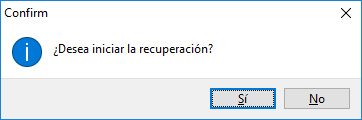
Confirmar el inicio de la recuperación del archivo xlsx dañado:
Paso 9
El programa leerá y analizará el archivo Excel de Microsoft dañado por varios minutos. Después de haber recuperado los datos del archivo Excel, aparecerá una cuadrícula con una celda recuperada de la hoja de cálculo de Excel. Presionar el botón Start recovery (Iniciar recuperación) para directamente exportar los datos recuperados a un nuevo archivo Microsoft Excel o a un nuevo libro de Microsoft Excel.
Recovery Toolbox for Excel (Descargar) permite reparar fichero xls y recuperar información de las hojas de cálculo de Excel dañadas. Para reparar archivo xls, usted necesita hacer lo siguiente:
Recovery Toolbox for Excel es un recuperador de archivos de Excel que puede trabajar con diferentes versiones del formato XLS: Excel 97, 2000, XP, 2002, 2003, 2007, 2010, 2013, 2016, 2019, 2021 y 2024. Los archivos creados en estas aplicaciones tienen las extensiones *.xls, *.xlt, *.xlsx, *.xlsm, *.xltm, *.xltx, *.xlam. Recovery Toolbox for Excel puede recuperar archivos Excel con estas extensiones, incluso puede reparar archivos xlsx en el nuevo formato de MS Excel 2007. Use el cuadro Source file (Archivo de origen) para especificar la ubicación de la hoja de cálculo de origen. Hay tres maneras de hacerlo:
Introduzca el nombre de archivo. Debe introducir también la ruta completa del archivo
Seleccione el archivo de origen de la lista que aparece cuando hace clic en el botón . Esta lista contiene todos los archivos que fueron explorados por Recovery Toolbox for Excel, por lo menos, una vez.
Vaya a la ubicación del archivo necesario usando el Explorador de Windows (haga clic en el botón para abrirlo)
Haga clic en Next (Siguiente) para pasar el segundo paso de reparar archivo xls.
En este paso verá un mensaje que pone: Do you wish to start recovery? (Desea empezar la recuperación?). Para empezar a reparar archivo xls, haga clic en Yes (Sí). El programa empezará la exploración de los archivos dañados e comenzará a reparar fichero xls dañado extrayendo la información de éste.
Una vez finalizada la exploración, el programa muestra toda la información que pudo extraer. Los datos se visualizan en forma de una tabla que parece a la hoja de cálculo de Microsoft Excel, pero la fuente de las celdas no está formateada. La hoja de cálculo contiene la información desde el archivo de origen, pero el formato no se conservó. El usuario puede desplazar libros grandes vertical y horizontalmente y pasar de una hoja de cálculo a otra.
Al reparar archivo xls, la visualización de la información recuperada ayuda al usuario a cerciorarse de que fue recuperada la hoja de cálculo correcta. Además, este paso demuestra las capacidades de Recovery Toolbox for Excel y prueba que el programa puede recuperar archivos Excel extrayendo la cantidad máxima posible de datos.
Para exportar la información recuperada a Microsoft Excel, haga clic en el botón Export to Excel (Exportar a Excel). Se ejecutará Microsoft Excel y se creará un nuevo archivo al que los datos serán exportados. Las celdas de la hoja de cálculo tendrán el mismo formato (tamaño de celdas, fuentes, etc.) que tuvo el archivo de origen. Una vez exportados los datos recuperados, el usuario puede trabajar con ellos o guardarlos en otro archivo.
Después de que se complete el proceso de exportación, verá un informe que contiene información sobre los resultados del proceso de recuperación.
Notas:
Sólo una versión registrada de Recovery Toolbox for Excel puede exportar datos a Microsoft Excel. Usted puede registrar el programa si compra el código de registro en la Página de compra.
Recovery Toolbox for Excel requiere Microsoft Excel instalado (versiones 98-2024).
No debe editar o guardar la nueva hoja de cálculo de Microsoft Excel hasta que los datos se haya exportado desde Recovery Toolbox for Excel.
Después de confirmarse el pago, se enviará un correo electrónico al usuario con un código de registro e instrucciones para su inmediata activación.
Para evitar que los mensajes terminen filtrados por los filtros de SPAM, desde distintos servidores de correo se enviará un correo electrónico con un código de registro. En consecuencia, es posible recibir cartas de registro por duplicado en el buzón de correo del usuario.
Para activar el código de registro, es necesario ejecutar la aplicación en Windows bajo un usuario con derechos de Administrador.
El número de licencias personales, comerciales o licencia de sitio activadas simultáneamente no debe exceder el número de licencias compradas.
Vendemos nuestro software a través de servicios de registro PayPro Global y Noventiq. Por eso en los documentos de compra será especificada la compañía correspondiente y no Recovery Toolbox.
El código de registro comprado es válido sólo para las versiones 3.x de Recovery Toolbox for Excel.
PayPro Global (PayPro Global, Inc., 250 The East Mall street, Etobicoke, ON Canada, M9B 0A9) es la compañía de comercio electrónico de más rápido crecimiento que desarrolla soluciones personalizadas para ayudar a los productores de software a vender sus programas en línea fácil y eficazmente. PayPro Global acepta más de cien divisas, todas las principales tarjetas de crédito y una gran variedad de opciones de pago. PayPro Global proporciona un servicio de atención al cliente 24 horas al día y 7 días a la semana, y asistencia personalizada a clientes con requisitos específicos.
La tienda online de software con licencia Noventiq abrió sus puertas virtuales en el año 2004. Noventiq ofrece a sus clientes más de 15.000 programas de 3000 desarrolladores de software con entrega rápida tanto en formato electrónico como en físico, además de 20 formas de pago y un sistema de descuentos acumulativos. Los técnicos de Noventiq siempre están a disposición de los clientes para resolver cualquier duda sobre la compra del software con licencia. ¡La venta del software es nuestra profesión!
Cómo adquirir Recovery Toolbox for Excel versión completa
La herramienta tiene una versión de demostración que permite ver el contenido del archivo XLSX antes de repararlo. Sin embargo, en muchos casos, esto puede no ser suficiente si necesita abrir un archivo XLSX dañado y trabajar con los datos. Para ello, necesitará una licencia en línea que le dé acceso completo a Recovery Toolbox for Excel, que puede encontrar en esta página.
A veces, es posible que los archivos de Microsoft Excel no se abran y muestren los errores Archivo de Microsoft Excel, formato no reconocible, Formato de archivo Excel no válido, etc. Existen múltiples formas de corregir errores en Excel, pero generalmente se aconseja descargar un software de recuperación de archivos de Excel. Recovery Toolbox for Excel es una de las mejores herramientas de recuperación de archivos corruptos Excel XLSX disponibles en la actualidad.
Con la versión de pago de la herramienta de reparación de hojas de Microsoft Excel, podrá utilizar todas sus funciones. Recovery Toolbox for Excel puede reparar documentos de MS Excel independientemente de la extensión del archivo (*.xlsm, *.xlam, *.xls, *.xltm, *.xlt, *.xlsx y *.xltx) o su versión de Microsoft Excel. Después de comprar la licencia de este software, la cantidad de hojas de cálculo XLSX reparadas no está limitada, por lo que la restauración de archivos Excel está disponible siempre que tenga algún problema.
Por último, si después de recuperar archivos XLSX corruptos desea guardar el resultado, también deberá adquirir la licencia de Recovery Toolbox for Excel. Después de comprar el software de reparación de archivos de MS Excel, ya puede guardar los datos de Excel restaurados como una nueva hoja de cálculo XLSX.
La versión gratuita de Recovery Toolbox for Excel le permite previsualizar los datos recuperables de su archivo Excel dañado, pero necesitará la versión completa de pago para recuperar sus datos. Estas son algunas de las ventajas de actualizar a la versión completa:
Guardar archivos reparados: La ventaja más significativa es la posibilidad de guardar los datos recuperados. La versión gratuita sólo permite obtener una vista previa. Con la versión completa, puede exportar los datos recuperados a un nuevo libro de trabajo o guardarlos como un nuevo archivo .xlsx.
Recuperación ilimitada: La versión gratuita puede limitar el número de archivos que puede recuperar. Con la versión completa, puede recuperar tantos archivos de Excel corruptos como necesite.
Mayor confianza: La posibilidad de guardar los datos recuperados le permite evaluar la eficacia del proceso de recuperación antes de comprometerse. Saber que estás recuperando tus datos con precisión puede darte tranquilidad.
En general, la versión de pago de Recovery Toolbox for Excel proporciona una solución completa para recuperar datos de archivos de Excel dañados. Permite identificar los datos recuperables y guardarlos en un formato utilizable.
La demo gratuita de Recovery Toolbox for Excel ofrece una visión de las capacidades del programa, pero restringe lo que puede hacer con sus archivos corruptos de Excel en cualquier versión. La actualización a la versión completa desbloquea funciones críticas que hacen que la recuperación de sus datos sea un éxito. Aquí es donde la versión de pago permite:
Los datos en sus manos: La limitación más significativa de la versión gratuita es la imposibilidad de guardar los datos recuperados. Sólo se puede previsualizar lo que se puede recuperar. La versión completa ofrece la funcionalidad esencial de guardar el archivo Excel reparado. Esto le permite exportar los datos recuperados a un nuevo libro o incluso a un nuevo archivo .xlsx, devolviéndole el control de su información.
Poder de recuperación ilimitado: La demo gratuita puede limitar el número de archivos que puede analizar o la cantidad de datos que puede previsualizar. La actualización a la versión completa libera el verdadero potencial del software. Podrá tratar tantos archivos de Excel corruptos como necesite sin restricciones y recuperar desde valores de celdas y fórmulas hasta imágenes y formatos.
Confianza en la recuperación: La vista previa de los datos recuperados en la versión gratuita es útil, pero se necesita más para garantizar un resultado satisfactorio. La versión completa le permite guardar los datos recuperados, lo que le permite evaluar la calidad y la integridad del proceso de recuperación antes de comprometerse. De este modo, tendrá la tranquilidad de saber que está recuperando sus datos con precisión.
La versión completa de Recovery Toolbox for Excel va más allá de la simple identificación de datos potencialmente recuperables. Le capacita para tomar medidas y guardar la información rescatada en un formato utilizable, ofreciéndole una solución completa de recuperación de datos y una mayor probabilidad de recuperar sus hojas de cálculo críticas.
He aquí un desglose de las ventajas de la versión total de pago de Recovery Toolbox for Excel para Windows frente a un servicio online de reparación de archivos Excel para todos los dispositivos:
Recovery Toolbox for Excel (Versión completa)
Control y seguridad: Usted descarga e instala el software en su equipo Windows. Esto te da más control sobre el proceso de recuperación y mantiene la privacidad de tus datos. Los servicios en línea pueden plantear problemas de seguridad cuando subes tus archivos a sus servidores.
Funcionalidad offline: Recovery Toolbox funciona incluso sin conexión a Internet. Esto puede ser crucial si su archivo Excel corrupto es importante o si su conexión a Internet es inestable. Los servicios en línea requieren una conexión a Internet para funcionar.
Rentable para un uso frecuente: Si trabaja a menudo con archivos de Excel dañados, la compra única de Recovery Toolbox puede resultar más económica a largo plazo que los cargos por archivo de los servicios en línea.
Servicio en línea de reparación de archivos Excel
Conveniencia: Accesible desde cualquier dispositivo con un navegador web y conexión a Internet. No es necesario descargar ni instalar ningún software.
Potencialmente más rápido para reparaciones sencillas: A veces, los servicios en línea pueden resolver más rápidamente pequeños problemas de corrupción.
Puede ser asequible para un uso ocasional: Un servicio en línea puede ser más económico que comprar un software dedicado si rara vez se encuentra con archivos de Excel dañados.
En resumen:
Seleccione Recovery Toolbox si prioriza la seguridad de los datos, el control sobre el proceso de recuperación, necesita trabajar sin conexión, gestionar la corrupción de archivos complejos o espera recuperar varios archivos con frecuencia.
Elija el servicio en línea para mayor comodidad, un plazo de entrega potencialmente más rápido para reparaciones sencillas, o si sólo se encuentra con daños ocasionales en los archivos, el precio es una preocupación importante.
Cómo se puede desactivar la solicitud de actualización desde fuentes externas al exportar datos desde el programa de recuperación en Microsoft Excel?
Respuesta:
Para desactivar la solicitud de actualización, puede desmarcar la opción correspondiente antes de realizar la exportación de datos en Microsoft Excel:
Ejecute Microsoft Excel.
En el menú principal, seleccione Tools | Options (Herramientas | Opciones).
En la ficha Edit (Editar), desactive la opción Ask to update automatic links (Consultar al actualizar vínculos automáticos).
Nota: se recomienda devolver su valor original a las opciones modificadas después de que la exportación de los datos recuperados en Microsoft Excel se haya completado.
Pregunta:
Cómo visualizar el contenido de archivos XLSX sin Microsoft EXCEL?
Respuesta:
XLSX Viewer gratuito es la característica de Recovery Toolbox for Excel. Solo debe seleccionarse cualquier archivo .xlsx, en la primera página de la herramienta, y visualizar su contenido en la segunda página de ella, incluso sin tener Microsoft Excel instalado en la computadora.
Pregunta:
Pueden abrirse archivos XLSX sin Microsoft EXCEL?
Respuesta:
Cualquier archivo .xlsx puede seleccionarse en la primera página de Recovery Toolbox for Excel. Luego, la herramienta abrirá el archivo XLSX y mostrará su contenido en la segunda página sin necesidad de utilizar Microsoft Excel.
Pregunta:
¿Qué algoritmo se utiliza para analizar archivos Excel dañados?
Opciones:
Para extraer datos de archivos Excel dañados se utilizan varios algoritmos diferentes, cada uno de los cuales intenta extraer el máximo posible del archivo.
El primer algoritmo para recuperar archivos Excel con extensiones *.xlsx, *.xltx (Excel 2007 y superior) recupera los archivos XML incrustados del archivo ZIP.
El segundo algoritmo recupera los archivos XML.
El tercer algoritmo recopila una hoja o libro de Excel único a partir de datos dispersos.
Los algoritmos adicionales funcionan con versiones antiguas de archivos Excel con extensiones xls, xlt, xlsm, xltm, xlam.
Todos estos algoritmos utilizan inteligencia artificial desde antes de que se popularizara.
Pregunta:
¿Existe una versión CLI para automatizar el tratamiento de archivos?
Opciones:
No.
Pregunta:
¿Cómo se recuperan los macros y los módulos VBA? ¿Hay compatibilidad?
Opciones:
El programa no recupera los macros ni los módulos VBA, ya que son un punto crítico para la propagación de virus.
Pregunta:
¿Cómo se conservan los formatos de las celdas: relleno, bordes, estilos?
Opciones:
Toda la información sobre el formato de las celdas (relleno, bordes, estilos, etc.) se transfiere del archivo dañado al nuevo, si dicha información se ha encontrado en el archivo incorrecto.
Pregunta:
¿Qué ocurre con las hojas y libros protegidos?
Opciones:
Recovery Toolbox for Excel no funciona con hojas, libros y archivos protegidos.
Pregunta:
¿Cómo se resuelve el problema con las celdas combinadas?
Opciones:
Recovery Toolbox for Excel también transfiere las celdas combinadas al nuevo archivo recuperado tal y como estaban en el archivo dañado.
Pregunta:
¿Se puede recuperar el historial del archivo (marca de tiempo, autor)?
Opciones:
El historial del archivo no se recupera.
Pregunta:
¿Cómo procesa mejor el servicio en línea los archivos grandes?
Opciones:
Recovery Toolbox for Excel y el servicio en línea funcionan igual de bien con archivos grandes. Si el usuario tiene un ordenador con una frecuencia de reloj del procesador alta, podrá recuperar un archivo grande más rápidamente.
Pregunta:
¿Existe algún límite de tamaño de archivo para el servicio en línea de recuperación de archivos Excel?
Opciones:
No hay límites de tamaño de archivo. Se puede cargar un archivo Excel de cualquier tamaño para su recuperación.
Pregunta:
¿Cómo se garantiza la confidencialidad a través del canal de Internet?
Opciones:
Todas las conexiones con el servidor utilizan un protocolo seguro de intercambio de datos, lo que garantiza la confidencialidad del intercambio de información entre el servidor y el cliente.
Pregunta:
¿Se utiliza SSL/TLS? ¿Qué tipo de cifrado se utiliza?
Opciones:
Sí.
Pregunta:
¿Se almacenan los archivos después de la recuperación? ¿Durante cuánto tiempo conserva el servicio en línea las copias?
Opciones:
Todos los archivos, incluidos el archivo original, el archivo recuperado, las capturas de pantalla de los datos recuperados, el archivo de demostración y los archivos de registro de la recuperación, se eliminan 30 días después de la carga del archivo original dañado en el servidor.
Pregunta:
¿Existe una API para la integración con el software corporativo?
Opciones:
No.
Pregunta:
¿Qué ocurre con los enlaces externos y las conexiones con otros archivos?
Opciones:
Los enlaces externos y las conexiones se conservan en las celdas, pero no se verifica la información.
Pregunta:
¿Se recuperan los comentarios y las notas?
Opciones:
Lamentablemente, los comentarios y las notas no se recuperan.
Pregunta:
¿Cómo reacciona la utilidad ante los complementos no estándar de Excel?
Opciones:
Los complementos no se recuperan.
Pregunta:
¿Hay algún registro con un informe detallado de la recuperación?
Opciones:
El registro está disponible en la última página del programa y en el archivo err.log del disco.
Pregunta:
¿Qué datos se exportan: solo los valores o también las fórmulas?
Opciones:
Recovery Toolbox for Excel exporta las fórmulas a un nuevo archivo, mientras que el servicio en línea solo guarda los valores en las celdas.
Pregunta:
¿Se recupera el ancho/alto de las columnas y filas?
Opciones:
Sí, el formato de las columnas y filas se recupera en la medida de lo posible.
Pregunta:
¿Se puede seleccionar el formato del archivo guardado (xls, xlsx)?
Opciones:
Recovery Toolbox for Excel puede guardar los datos en formato xlsx. Además, Recovery Toolbox for Excel puede exportar los datos directamente a Microsoft Excel. A continuación, en Microsoft Excel se puede seleccionar el formato xls para guardar los datos.
El servicio en línea guarda todos los datos en formato xlsx.
Pregunta:
¿Qué le falta a la versión demo, aparte de la prohibición de guardar?
Opciones:
Todas las demás funciones de Recovery Toolbox for Excel están disponibles en la versión DEMO del programa.
Pregunta:
¿Qué formatos de archivo son compatibles? ¿Hay OpenXML Strict?
Opciones:
Recovery Toolbox for Excel y el servicio en línea guardan los archivos recuperados en la versión OpenXML Strict con la extensión xlsx.
Pregunta:
¿Hay alguna versión que funcione en macOS o Linux?
Opciones:
El servicio en línea es adecuado para usuarios de macOS, Linux, Android e iOS.
Pregunta:
¿Cómo interactúa la utilidad con los antivirus? ¿Se ejecuta en un «entorno aislado»?
Opciones:
Recovery Toolbox for Excel tiene un certificado EV de firma de código, por lo que los antivirus, cortafuegos y programas antimalware permiten que el programa se ejecute sin restricciones.
Pregunta:
¿Hay tiempos de espera o mecanismos de vigilancia integrados?
Opciones:
No, no hay tales restricciones.
Pregunta:
¿Cuál es la velocidad media de recuperación de un archivo de 1 GB?
Opciones:
Por término medio, un ordenador con una frecuencia de reloj de aproximadamente 2,6 GHz tarda unas 24 horas en recuperar un archivo Excel grande en formato xlsx de unos 30 MB.
Pregunta:
¿Se pueden exportar los datos directamente a una base de datos MS Access o SQL?
Opciones:
No existe tal función de exportación.
Pregunta:
¿Se admite el modo de comandos para la recuperación sin GUI?
Opciones:
No.
Pregunta:
¿Cómo se puede comparar la calidad de la recuperación entre las versiones de escritorio y en línea?
Opciones:
No hay diferencia entre estas versiones, ya que el algoritmo de recuperación integrado es el mismo en ambas.
Victor G. Bobrov, ingeniero jefe de recuperación de datos / ingeniero de software sénior.
MCSD, MCDBA
Experto en estructuras de datos, almacenamiento de datos, almacenamiento de información y recuperación de datos de libros, hojas de cálculo y archivos XLS/XLSX de Microsoft Excel dañados, con más de 20 años de experiencia y conocimientos especializados.
Reseñas y puntajes de clientes:
amar 07-19-2026
lindo
AbidAli 05-17-2026
bien
baby 01-20-2026
es bueno
ASHU 12-17-2025
Esto es oro. Me encantó el servicio.
ankit 10-13-2025
Lo mejor es usar una buena aplicación
Tarzan 08-17-2025
La recuperación no fue completa, pero fue útil. Enviar mensajes de robot sin respuesta no lo es.
Gustavo 07-12-2025
Excelente aplicación!!!
Lance 05-17-2025
Hola,
Me alegra contarte lo que sé, aunque no estoy seguro de que ayude mucho.
Te enviaría el archivo corrupto...pero tiene información confidencial en ello... así que no es una opción.
En primer lugar, estoy ejecutando la última versión de OpenOffice 4 Spreadsheet en usando Windows 11.
Normalmente siempre guardo en el formato de archivo OpenOffice, pero guardé este archivo en formato Excel 97 ya que estaba planeando experimentar al ejecutar el archivo en un iPad y necesitaba un formato que pudiera usar en cualquiera de las dos máquinas y La hoja de cálculo básica del iPad no es compatible con los formatos de OpenOffice. Además, No estoy usando ningún producto de Microsoft, así que no es una opción. He estado... He utilizado OpenOffice durante al menos 25 años y no he necesitado productos MS.
De todos modos... eso es lo que estaba pensando.
Por alguna razón desconocida, OpenOffice se ha bloqueado regularmente en mi... los últimos meses que me llevaron a actualizar a la última versión, pero Eso no solucionó el problema. No tengo idea de cuál es el problema, pero si falla... A menudo al guardar, así que ahora tengo que guardar después de cada par de cambios. ten por seguro que no pierdo mucho.
El archivo siempre se ha "recuperado" después de ejecutarlo nuevamente, y yo solo Vuelva a ingresar los últimos datos y continúe hasta el próximo bloqueo.
Tenga en cuenta que es solo la hoja de cálculo más simple que puede crear. Solo Las matemáticas son más, menos, multiplicar y dividir.
Sin VBA, sin macros, nada. Solo una hoja de cálculo básica.
-----------------------
Entonces, cuando se bloqueó y no se pudo recuperar el archivo, esa fue la primera Es la primera vez que el programa no puede "recuperar" el archivo en más de 30 años trabajando con hojas de cálculo. Quizás solo tuve suerte. O bien De alguna manera, sabía que existía software para recuperar dichos archivos, así que busqué y probé Varias versiones de demostración, incluida la suya, y me decidí por la suya porque era la mejor. Lo más asequible para mí.
-------------------------- Me alegro de haber podido recuperar el archivo, ya que es un archivo simple, pero Todavía quedan varias horas de trabajo para recrearlo.
Gracias y seguí con el buen trabajo.
También debo decir gracias por hacer algo asequible ya que soy un Persona mayor con ingresos mínimos para vivir... y las otras opciones No me lo podía permitir... y si no hubiera sido por ustedes, lo habría hecho. Acabo de pasar unas horas recreando la hoja de cálculo. Así que, un sincero agradecimiento. por crear algo asequible para casi todos, incluso para mí.
Saludos, Lanza
listam 05-09-2025
Encuentre Recovery Toolbox al buscar soluciones en línea para recuperar archivos de Excel. He probado diferentes soluciones y finalmente encontré una que funciona en esta herramienta y que solucionó nuestro problema. ¡Muy satisfecho!
Ferran 03-26-2025
Excel.lent! Amb d'altres aplicacions no podia i amb aquesta ha funcionat a la primera!
Chuck 03-12-2025
Al principio era escéptico, pero estaba desesperado por recuperar mi archivo. Me arriesgué y la recuperación lo recuperó, ahorrándome muchas horas de reconstrucción. ¡Gracias!
SD 03-10-2025
AYUDO MUCHO
atharv 02-14-2025
demasiado lento pero útil
Yazmin Mendez 10-24-2024
El archivo que necesitaba recuperar por medio de recovery, fue exitoso la restauración de mi archivo.
aNKDBXJKla 10-06-2024
lindo
r 09-22-2024
bien
andrey sh. 08-12-2024
caroso
PD 07-22-2024
Experimenté una crisis personal hace unos días. Trabajé desde casa en un proyecto muy exigente con datos financieros detallados. Trabajé durante 4 horas y, aunque guardé el archivo de Excel, estaba dañado y no se podía abrir. Tenía que entregarlo al día siguiente. Después de una cuidadosa búsqueda revisé su página web. Estaba muy reacio por miedo a que me estafaran la tarjeta bancaria. Pagué y luego: me informaron sobre el pago, luego recibí mi factura y finalmente recibí un enlace con mi archivo arreglado. ¡¡¡Muchísimas gracias por vuestro servicio!!!!! Puedes confiar en esta empresa. Otro factor importante sobre su sinceridad es que le ofrecen una versión demo de su archivo fijo, sin sus datos. Sólo con esta marca me convencí de que no son mentirosos. Nuevamente gracias por tu profesionalismo!!
mansirun 05-28-2024
Muy lindo
Ирина 03-14-2024
Se ha recuperado aproximadamente la mitad del archivo. También es bueno, por supuesto, pero yo contaba con una recuperación completa.
Escenario: archivo Excel de gran tamaño no guardado en otro lugar y que cuesta horas de trabajo. El archivo se daña por razones desconocidas. Después de probar varios sistemas manuales en vano, probé RecoveryToolbox y al ver que los datos parecían haberse leído correctamente, lo compré al cabo de 10 minutos. Un software excelente que funcionó muy bien en mi caso.
VIJAY YADAV 03-05-2024
gran herramienta. Funciona excelente.
benjamin.hawlik 02-25-2023
El servicio envía un archivo Excel restaurado en la nueva versión con extensión XLSX. Mi teléfono Android no podía leerlo. Tuve que pedir al servicio técnico que enviara el archivo en la versión antigua. En un ordenador con Windows no hay ningún problema.
Ludo De Groote 02-23-2023
Hace unos días vi un pequeño parpadeo "signo de ahorro" alrededor del ratón cuando estaba trabajando en mi hoja de Excel, sólo eso. Entonces un día se quedó completamente en blanco, sin páginas, sin encabezados, sólo menús inaccesibles que es
Pero el servicio me ayuda en pocos clics.
Roy Balcombe 01-25-2023
Hizo todo lo que dijo que podía hacer, y lo hizo muy fácil de hacer. Excelente software
Tu Formación Para el Empleo 11-30-2022
algunas personas eliminaron estos archivos de Excel. Después de esto trato de recuperarlo. Pero cometo un error, en un momento sobrescribo el archivo. Y ahora los archivos de recuperación están dañados
Boulzy 09-30-2022
Dos noches casi sin dormir y muchos pedazos de clavos volaron mientras tanto, antes de que descubriera este sitio. Unos euros para recuperar horas y horas de "trabajo" y datos muy útiles, realmente no es caro de pagar. Puede que no seamos (o ya no) profesionales, pero no somos menos usuarios de software, estos procesos son extras para recuperar archivos que todos los tutoriales de windows daban por perdidos. Muchas gracias !
Attilio Muscio 05-18-2022
En 5 megas de archivo de Excel (.XLS), me recuperó 2,5 megas. Adiós
JArcila 05-10-2022
El archivo (un libro de trabajo) se dañó repentinamente y no se abrió a pesar de seguir las instrucciones de MS Office para reparar archivos de Excel dañados, por eso terminé con su aplicación.
El archivo tiene fórmulas, formación condicional y varias pestañas. No se incluyen macros.
abhishek kumar 09-03-2021
Buena
bv khatri 05-10-2021
se alegra saber que se agradece su esfuerzo
Breanna Hartman 04-04-2021
La recuperación de las tablas de Excel fue exitosa, es una pena que algunas celdas con la fórmula solo tengan valores.
Janiyah Chan 03-15-2021
Tuve mucha suerte, incluso las fórmulas dentro de algunas de las celdas se recuperaron. Gracias por el archivo.
Isopiestic 02-15-2021
Intenté reparar el archivo de Excel con macros, pero en lugar de xlsm obtuve el archivo xlsx sin datos en el script VBA.
Wonkytpop 01-20-2021
El programa pudo extraer datos de un archivo de Excel dañado, ¡incluso celdas con fórmulas!
Hayes Apollo 12-22-2020
Casi cualquier archivo que pude recuperar de una tarjeta flash muerta no era válido. Y aquí tengo que decir honestamente, su programa fue muy útil. Pudo reparar más de la mitad de los archivos .xlsx dañados. Se trataba de auditorías financieras trimestrales, son documentos muy importantes y extensos. Muchas gracias.
Bonkers 12-07-2020
Hice un trabajo excelente: devolví el documento de Excel a la versión de trabajo anterior, pero hay una cosa, pero. Si desea recuperar macros VBA, desafortunadamente, este programa no funcionará para usted. Las macros no se han recuperado, pero la tabla se ha recuperado por completo
TinkiewYoyo 08-04-2020
Chicos, estoy listo para pagar la recuperación de la contraseña en el archivo .xlsm, ¡ayúdenme a resolver este problema!
PropolTund 07-20-2020
Microsoft Excel muestra el error "no se pudo leer el archivo del documento, este archivo no se guardó" después de que un virus infectara la computadora. El virus eliminado, el problema persiste. Los archivos .xlsx ya no están disponibles. Compré el programa con la esperanza de arreglar mis archivos, pero pude recuperar solo 11 de los 14. Resultó que 3 archivos estaban protegidos por contraseñas que el programa no pudo recuperar.
Elflock 06-22-2020
"Formato de archivo xls no válido", recibí este mensaje de error hoy cuando intenté abrir un documento de Excel. Después de restaurar el archivo, se pierde el formato: todas mis celdas de fusión se separaron como celdas separadas, lo que representó el 50% de mi documento
MaxrocSnooty 06-08-2020
Usando la herramienta de recuperación en línea, restauré el documento .XLSX. Pero los hipervínculos en algunas celdas y macros de usuario no se restauraron de la tabla dañada.
bledny55 06-28-2019
Lo mejor que he usado antes. Las mesas han sido reparadas en 1,2,3. Recomiendo a todos
sity 03-15-2019
Este es un buen software
ali 12-13-2018
¡¡¡Muy bien!!!
Mirghani 12-11-2018
agradable
bethay 10-02-2018
¡Multa!
Utilizamos cookies. Al hacer clic en Aceptar todo, das tu consentimiento para que utilicemos cookies.
Política de cookies








 . Esta lista contiene todos los archivos que fueron explorados por Recovery Toolbox for Excel, por lo menos, una vez.
 para abrirlo)